Thời gian đọc: 23 phútBài viết này là hướng dẫn sử dụng ZPM chi tiết dành cho doanh nghiệp, đội sales và marketing muốn tạo phiên gửi tin Zalo cá nhân một cách bài bản hơn. Bạn sẽ nắm được cách chuẩn bị dữ liệu, thêm khách hàng, chọn tài khoản Zalo gửi, cấu hình phương thức gửi, cài retry khi lỗi và theo dõi báo cáo sau mỗi chiến dịch.
>>> Xem thêm: Zalo Personal Marketing là gì? Cách dùng ZPM hiệu quả
ZPM là gì?
 Dòng chảy dữ liệu khép kín của mô hình chiến dịch Zalo Personal Marketing (ZPM) chuyên nghiệp.
ZPM là viết tắt của Zalo Personal Marketing. Đây là giải pháp đắc lực hỗ trợ doanh nghiệp triển khai các chiến dịch tiếp thị hoặc chăm sóc khách hàng diện rộng thông qua các tài khoản Zalo cá nhân đã được kết nối với hệ thống.
Thay vì gửi tin nhắn thủ công, rời rạc từng người, ZPM hoạt động tập trung theo mô hình “phiên gửi”. Theo các tài liệu hướng dẫn sử dụng ZPM, một phiên gửi tiêu chuẩn thường bao gồm: danh sách khách hàng, nội dung tin nhắn, tài khoản Zalo dùng để gửi, thời gian gửi, tốc độ giãn cách giữa các tin, cơ chế gửi lại khi gặp sự cố và báo cáo kết quả sau chiến dịch.
Nói một cách dễ hiểu, ZPM giúp doanh nghiệp biến việc gửi tin Zalo cá nhân từ một công việc thủ công, tốn thời gian và khó đo lường trở thành một quy trình tự động hóa chuyên nghiệp: có quản lý dữ liệu, có cấu hình thông minh, có cập nhật trạng thái rõ ràng và báo cáo minh bạch.
ZPM đặc biệt phù hợp với các đội ngũ Sales, Marketing, Telesales, Chăm sóc khách hàng (CSKH) hoặc những doanh nghiệp thường xuyên cần tiếp cận lại tệp khách hàng tiềm năng qua Zalo.
Khi nào doanh nghiệp nên sử dụng ZPM?
 Lợi ích đột phá hiệu suất khi doanh nghiệp ứng dụng ZPM
Doanh nghiệp nên sử dụng ZPM khi cần gửi tin nhắn Zalo cá nhân cho nhiều khách hàng nhưng vẫn muốn kiểm soát được danh sách gửi, nội dung, tài khoản gửi và kết quả sau chiến dịch.
Một số tình huống phù hợp để sử dụng ZPM gồm:
- Gửi tin chăm sóc lại lead cũ.
- Gửi ưu đãi, khuyến mãi hoặc chương trình bán hàng.
- Mời khách hàng tham gia webinar, sự kiện, workshop.
- Nhắc lịch tư vấn, lịch hẹn hoặc lịch tái chăm sóc.
- Gửi thông tin sản phẩm/dịch vụ đến tệp khách đã quan tâm.
- Khai thác lại danh sách khách hàng trong CRM.
- Gửi tin cho danh sách khách hàng từ file Excel.
- Tận dụng nhiều tài khoản Zalo cá nhân của đội sales để chia tải.
- Theo dõi kết quả gửi thay vì để nhân viên báo cáo thủ công.
Nếu đội sales của bạn đang phải gửi từng tin nhắn bằng tay mỗi ngày, ZPM chính là kiểu công cụ giúp cả đội bớt copy-paste.
Chuẩn bị gì trước khi tạo phiên gửi ZPM?
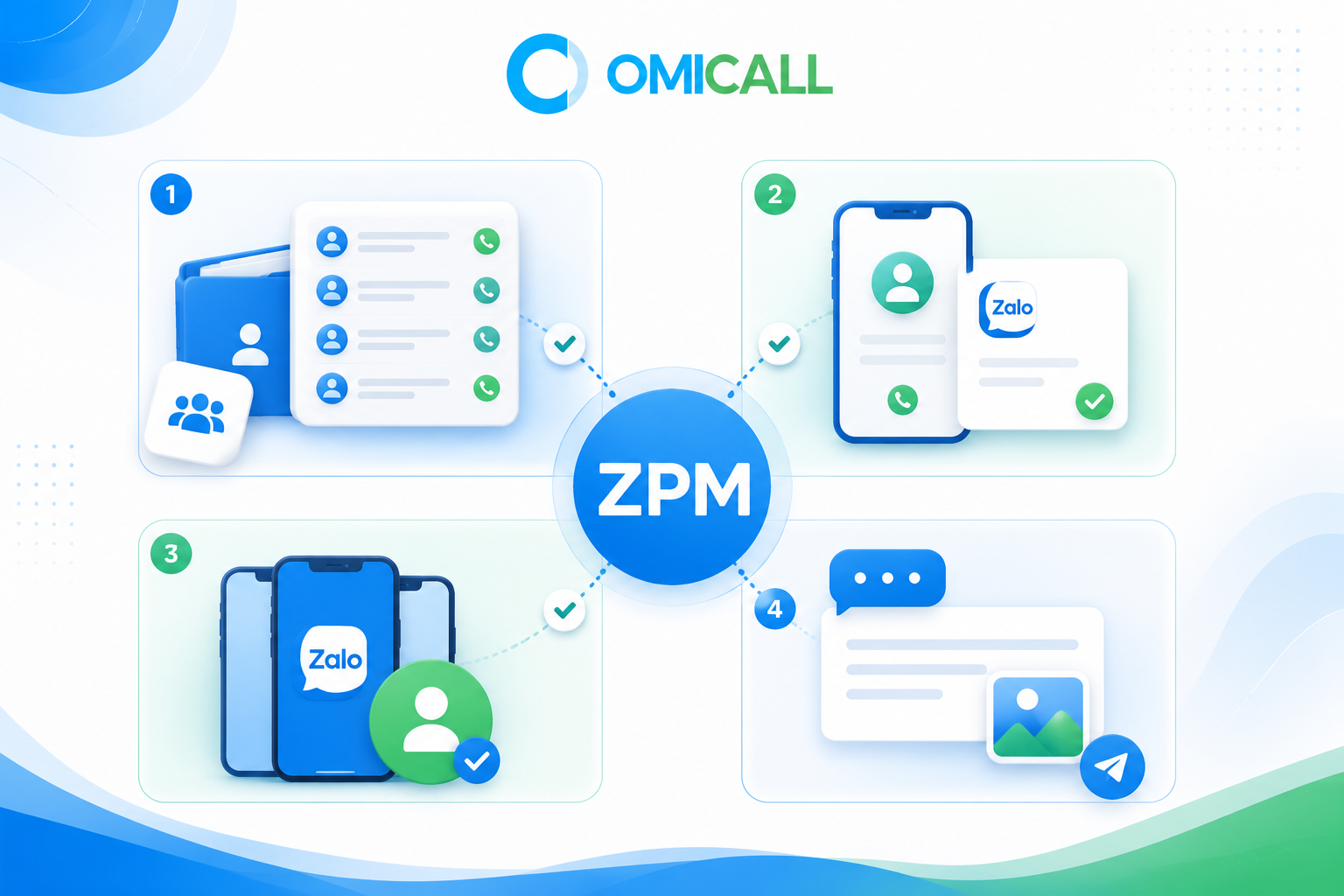 4 yếu tố cốt lõi cần chuẩn bị trước khi lên chiến dịch ZPM
Trước khi bắt đầu tạo phiên gửi, bạn cần chuẩn bị kỹ 4 yếu tố: danh sách khách hàng, dữ liệu định danh khách hàng, tài khoản Zalo cá nhân dùng để gửi và nội dung tin nhắn.
Việc chuẩn bị càng kỹ thì quá trình gửi càng ổn định. Ngược lại, nếu dữ liệu sai, nội dung thiếu kiểm tra hoặc chọn nhầm phương thức gửi, phiên ZPM có thể gặp lỗi hoặc tỷ lệ gửi thành công không như mong muốn.
1. Chuẩn bị danh sách khách hàng
Danh sách khách hàng là đầu vào quan trọng nhất của một phiên gửi ZPM. Tùy vào cách doanh nghiệp đang quản lý dữ liệu, bạn có thể thêm khách hàng vào phiên gửi từ nhiều nguồn khác nhau.
Các nguồn dữ liệu thường dùng gồm:
- Nhập tay từng khách hàng.
- Import từ file Excel.
- Lấy từ CRM.
- Lấy từ cuộc trò chuyện Zalo.
- Lấy từ nhóm Zalo.
- Lấy từ danh sách bạn bè Zalo.
Nếu dữ liệu đến từ CRM, bạn nên lọc khách hàng theo nhóm, tag, nguồn lead, trạng thái chăm sóc hoặc sản phẩm quan tâm. Nếu dữ liệu đến từ Excel, bạn nên kiểm tra kỹ định dạng số điện thoại, tên khách hàng và các cột thông tin cần dùng để cá nhân hóa nội dung.
2. Chuẩn bị số điện thoại hoặc Zalo User ID
Để gửi tin bằng ZPM, khách hàng cần có ít nhất một trong hai loại dữ liệu: số điện thoại hoặc Zalo User ID.
Mỗi loại dữ liệu có cách hoạt động và lưu ý khác nhau. Đây là phần rất quan trọng vì nhiều lỗi khi dùng ZPM thường xuất phát từ việc hiểu sai sự khác nhau giữa số điện thoại và User ID.
| Loại dữ liệu |
Phù hợp với trường hợp nào |
Lưu ý quan trọng |
| Số điện thoại |
Tệp khách mới, file Excel, CRM, khách chưa có lịch sử chat |
Linh hoạt hơn khi phân bổ nhiều tài khoản gửi |
| Zalo User ID |
Khách đã từng tương tác với tài khoản Zalo cá nhân |
Không dùng chéo User ID giữa các tài khoản Zalo |
Khi gửi theo số điện thoại, hệ thống có thể dùng tài khoản Zalo cá nhân trong phiên để tìm kiếm và gửi tin đến khách hàng. Cách này phù hợp với tệp khách mới hoặc tệp dữ liệu từ Excel/CRM.
Khi gửi theo Zalo User ID, bạn cần đặc biệt lưu ý: User ID thường gắn với mối quan hệ giữa một tài khoản Zalo cụ thể và một khách hàng cụ thể. Vì vậy, không nên lấy User ID được tạo từ tài khoản A rồi dùng tài khoản B để gửi. Đây là một lỗi rất dễ gặp khi vận hành ZPM.
3. Chuẩn bị tài khoản Zalo cá nhân dùng để gửi
ZPM sử dụng các tài khoản Zalo cá nhân đã được kết nối với hệ thống để thực hiện gửi tin. Nếu chiến dịch có số lượng khách hàng lớn, bạn nên dùng nhiều tài khoản để phân bổ lượt gửi thay vì dồn toàn bộ vào một tài khoản.
Việc chia tải nhiều tài khoản giúp phiên gửi ổn định hơn, dễ kiểm soát hơn và hạn chế tình trạng một tài khoản phải xử lý quá nhiều tin trong thời gian ngắn.
Một số lưu ý khi chọn tài khoản gửi:
- Ưu tiên tài khoản đã có lịch sử tương tác với khách hàng.
- Không dùng tài khoản chưa được kiểm tra trạng thái kết nối.
- Không dồn toàn bộ tệp lớn vào một tài khoản duy nhất.
- Nếu gửi theo User ID, cần dùng đúng tài khoản đã từng tương tác với khách.
- Nếu có nhiều tài khoản, nên cấu hình phân bổ hợp lý giữa các tài khoản.
4. Chuẩn bị nội dung tin nhắn
Nội dung tin nhắn là yếu tố ảnh hưởng trực tiếp đến tỷ lệ phản hồi. Một nội dung tốt không nhất thiết phải dài, nhưng cần rõ ràng, tự nhiên và có lý do liên hệ hợp lý.
Một tin nhắn ZPM nên có các thành phần sau:
- Lời chào.
- Lý do liên hệ.
- Nội dung chính.
- Giá trị hoặc lợi ích dành cho khách hàng.
- Lời kêu gọi hành động rõ ràng.
- Biến cá nhân hóa nếu có dữ liệu phù hợp.
Công thức đơn giản có thể áp dụng:
Cá nhân hóa → Lý do liên hệ → Giá trị chính → CTA
Ví dụ:
Chào {{Tên khách hàng}}, em là {{Tên nhân viên}} từ {{Tên công ty}}.
Em gửi anh/chị thông tin chương trình ưu đãi dành cho khách hàng đang quan tâm {{Sản phẩm/Dịch vụ}}.
Anh/chị phản hồi tin nhắn này nếu muốn em gửi thêm bảng giá hoặc tư vấn nhanh ạ.
Khi viết nội dung gửi ZPM, bạn nên tránh các lỗi như viết quá dài, nhồi quá nhiều link, dùng lời lẽ gây hiểu nhầm hoặc gửi nội dung quá giống spam. Khách hàng không thích bị “tấn công bằng văn mẫu”, và Zalo cũng không sinh ra để chịu đựng những đoạn quảng cáo dài như luận văn tốt nghiệp.
Hướng dẫn sử dụng ZPM: Tạo và quản lý phiên gửi tin ZPM
Sau khi đã chuẩn bị dữ liệu khách hàng, nội dung tin nhắn và tài khoản Zalo cá nhân, bạn có thể bắt đầu tạo phiên gửi tin ZPM. Đây là phần quan trọng nhất trong quá trình sử dụng ZPM, vì toàn bộ chiến dịch gửi tin sẽ được thiết lập, quản lý và theo dõi tại đây.
Bước 1: Khởi tạo phiên gửi
- Bước 1: Truy cập tab ZPM ở màn hình Marketing để xem danh sách các phiên gửi.
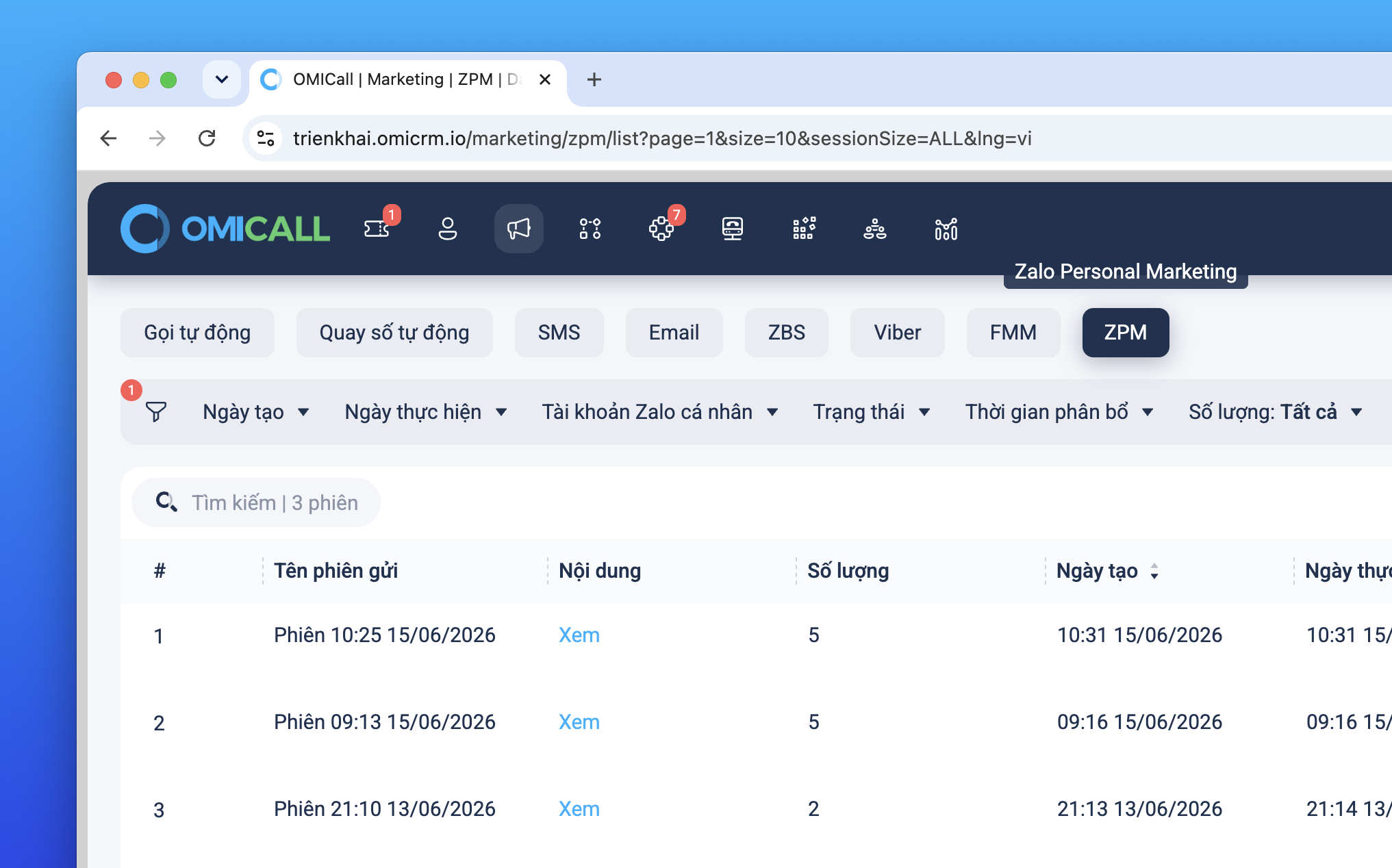 Giao diện bảng quản lý danh sách các phiên gửi tin ZPM
- Bước 2: Tại góc trên bên phải, nhấn nút Tạo phiên để bắt đầu thiết lập phiên gửi ZPM.
 Vị trí nút bấm Tạo phiên chiến dịch ZPM mới
- Bước 3: Khai báo các thông tin cơ bản theo yêu cầu:
- Tên phiên: (Nếu để trống, hệ thống sẽ tự động điền theo mốc thời gian tạo phiên).
- Thời gian gửi: (Nếu để trống, phiên sẽ được kích hoạt gửi ngay lập tức).
- Cấu hình gửi: (Lựa chọn các tài khoản Zalo sử dụng để gửi tin).
- Thành phần tin nhắn: (Hỗ trợ cả văn bản và hình ảnh, tối đa 5 thành phần).
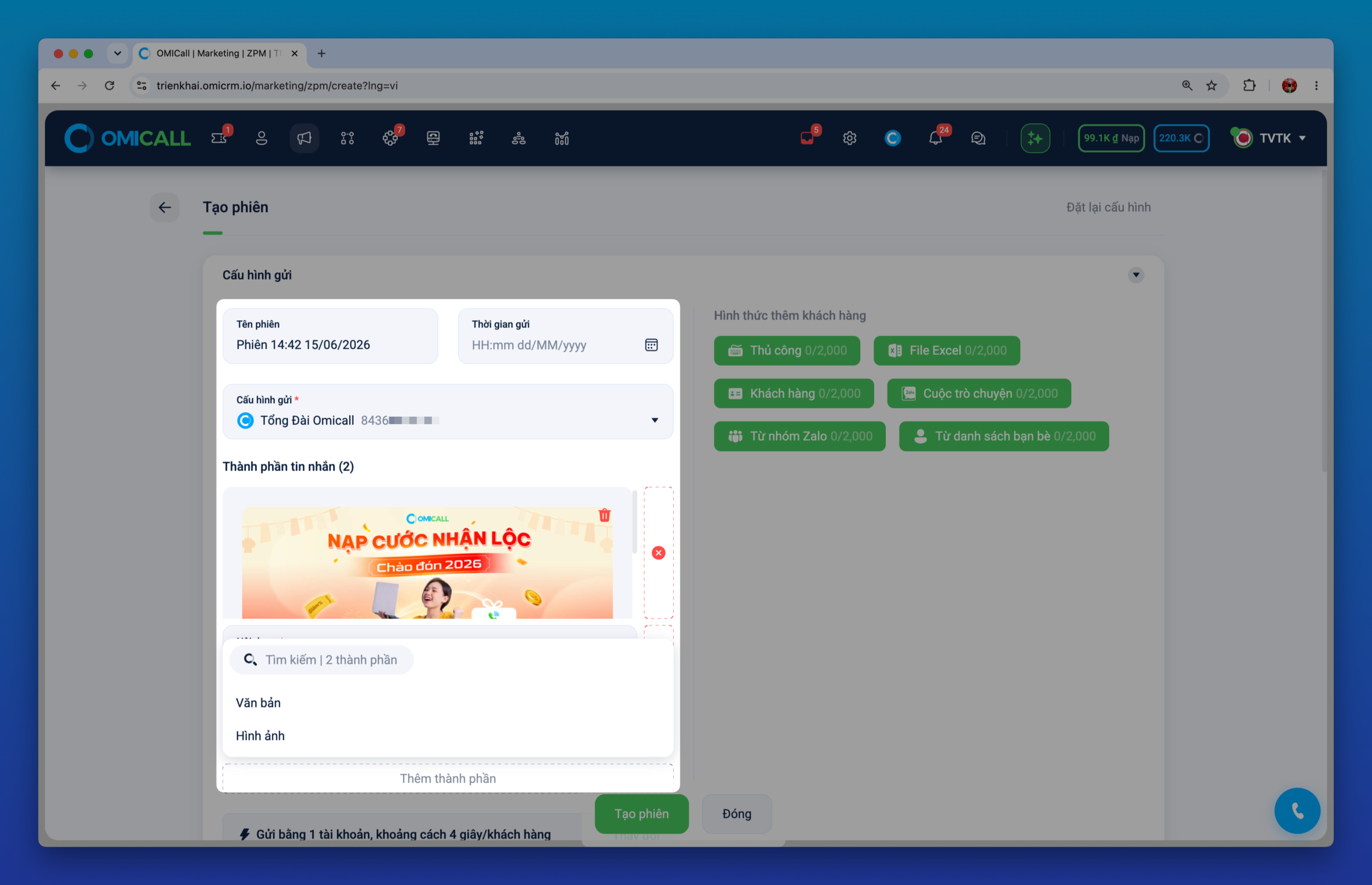
Lưu ý: Khi phiên gửi được cấu hình với từ 02 tài khoản Zalo cá nhân trở lên, hệ thống sẽ hiển thị thêm các tùy chọn nâng cao để tối ưu hiệu quả gửi tin:
- Chuyển đổi tài khoản trong quá trình gửi tin: Hệ thống sẽ tự động luân phiên sử dụng các tài khoản Zalo đã được cấu hình để thực hiện gửi tin nhắn. Cơ chế này giúp phân bổ lượt gửi giữa nhiều tài khoản, tăng tỷ lệ gửi thành công và hạn chế gián đoạn khi triển khai chiến dịch với số lượng khách hàng lớn.
- Ưu tiên tài khoản có lần tương tác gần nhất: Khi bật tùy chọn này, hệ thống sẽ ưu tiên sử dụng tài khoản Zalo đã có lịch sử tương tác gần nhất với khách hàng để gửi tin nhắn. Điều này giúp duy trì tính liên tục của cuộc trò chuyện, tạo trải nghiệm tự nhiên hơn cho khách hàng và tăng khả năng phản hồi.
Nếu phiên gửi chỉ sử dụng 01 tài khoản Zalo cá nhân, các tùy chọn trên sẽ không hiển thị và toàn bộ tin nhắn sẽ được gửi bằng tài khoản đó.

Bước 2: Thêm khách hàng vào phiên gửi
Hệ thống hỗ trợ 06 cách thêm khách hàng vào chiến dịch.

Cách 1. Thủ công
Cho phép người dùng tự tay nhập trực tiếp thông tin của từng người nhận vào hệ thống. Phương thức này cực kỳ phù hợp khi bạn chỉ cần gửi tin cho số lượng nhỏ khách hàng hoặc muốn chạy thử nghiệm (test) nội dung trước khi chạy chiến dịch lớn.

Các bước thực hiện:
- Bước 1: Chọn tab Thủ công.
- Bước 2: Tại ô Thông tin cơ bản, nhập Số điện thoại của khách hàng cần nhận tin.
- Bước 3: Tại ô Tên khách hàng (hoặc các ô thông tin biến liên kết khác hiển thị ngay phía dưới nếu có), tiến hành nhập giá trị tương ứng để cá nhân hóa nội dung tin nhắn gửi cho số điện thoại này.
- Bước 4: Sau khi nhập đủ thông tin, nhấn vào nút Thêm vào phiên gửi (màu xanh lá có mũi tên). Lúc này thông tin khách hàng vừa nhập sẽ được đẩy sang cột Danh sách thêm khả dụng ở bên phải. Bạn có thể tiếp tục lặp lại các bước nhập dữ liệu cho các khách hàng tiếp theo.
- Mẹo vận hành: Tại cột Danh sách thêm khả dụng, bạn có thể rà soát nhanh tổng số lượng khách hàng thủ công đã thêm, sử dụng thanh tìm kiếm để kiểm tra, nhấp vào dấu x đỏ để xóa bớt dòng dữ liệu nhập sai, hoặc nhấn Xóa tất cả nếu muốn thao tác lại từ đầu.
- Bước 4 (Tiếp theo/Bước cuối hệ thống): Bấm Thêm khách hàng để hệ thống chính thức đưa toàn bộ tệp dữ liệu từ danh sách khả dụng bên phải vào danh sách gửi tin.
Cách 2. File Excel
Theo hướng dẫn sử dụng ZPM, tính năng này cho phép người dùng tải lên danh sách khách hàng hàng loạt từ file Excel sẵn có, giúp tối ưu thời gian nhập liệu và cá nhân hóa thông tin gửi tin một cách chính xác.

Các bước thực hiện:
- Bước 1: Chọn tab File Excel.
- Bước 2: Tại mục Cấu hình giá trị cột, lựa chọn các trường thông tin cần sử dụng và chỉ định cột dữ liệu tương ứng trong file Excel, ví dụ:
- Số điện thoại / Zalo User ID: Chọn cột chứa thông tin người nhận.
- Tên khách hàng: Chọn cột chứa tên khách hàng (đây là Biến liên kết tự động sinh ra nếu trong nội dung tin nhắn cấu hình trước đó có sử dụng biến này).
- Các trường khác: Cấu hình theo nhu cầu sử dụng.
- Lưu ý về Biến liên kết: Mục Tên khách hàng (hoặc các thuộc tính tùy chỉnh khác) sẽ chỉ xuất hiện trong phần cấu hình cột khi và chỉ khi nội dung mẫu tin nhắn của bạn có chèn các biến cá nhân hóa tương ứng. Nếu nội dung tin nhắn là văn bản thuần không chứa biến, hệ thống sẽ ẩn các trường thông tin này đi.
- Bước 3: Thiết lập phương thức xử lý dữ liệu trùng nếu file có nhiều dòng chứa cùng Số điện thoại hoặc Zalo User ID:
- Xử lý dữ liệu trùng: Giữ lại một bản ghi và lựa chọn lấy Giá trị đầu tiên hoặc Giá trị cuối cùng.
- Bỏ qua dữ liệu trùng: Loại bỏ các bản ghi trùng lặp.
- Đồng bộ giá trị trùng: Gộp thông tin từ các bản ghi trùng nhau để hoàn thiện dữ liệu khách hàng.
- Bước 4: Sau khi hoàn tất cấu hình, nhấn Chọn file Excel để tải lên danh sách khách hàng. Hệ thống sẽ tự động kiểm tra dữ liệu dựa trên cấu hình đã thiết lập và thêm khách hàng vào phiên gửi.
- Bước 5: Bấm Thêm khách hàng để hệ thống chính thức đưa tệp dữ liệu vào danh sách gửi tin.
Lưu ý về tệp dữ liệu:
- File Excel cần chứa tối thiểu Số điện thoại hoặc Zalo User ID để hệ thống xác định đúng người nhận.
- Nếu sử dụng Zalo User ID, Zalo User ID này bắt buộc phải tồn tại sẵn trên hệ thống.
- Nếu file Excel có dữ liệu sai định dạng hoặc phát sinh lỗi trong quá trình xử lý, hệ thống sẽ tự động trả về một file lỗi. Người dùng có thể tải file này về để dễ dàng xác định chính xác các dòng dữ liệu bị lỗi, từ đó tiến hành chỉnh sửa và tải lên lại.
Cách 3. Khách hàng
Cho phép đồng bộ và lọc danh sách khách hàng trực tiếp từ hệ thống CRM sẵn có dựa trên các thuộc tính phân loại, giúp nhanh chóng tiếp cận đúng tệp đối tượng mục tiêu cho chiến dịch Marketing.

Các bước thực hiện:
- Bước 1: Chọn tab Khách hàng.
- Bước 2: Tại khu vực Bộ lọc thuộc tính, tiến hành lựa chọn các tiêu chí để phân loại và lọc khách hàng theo nhu cầu chiến dịch:
- Tag: Chọn các thẻ phân loại gắn liền với khách hàng (Ví dụ: Demo, Sản phẩm A, Chi nhánh 1,…).
- Nhóm: Chọn nhóm khách hàng cụ thể trên hệ thống.
- Ngành: Lọc theo ngành nghề của khách hàng.
- Mẹo vận hành: Bạn cũng có thể nhấn Thêm thuộc tính để mở rộng thêm các tiêu chí lọc khác nếu cần, hoặc nhấn Đặt lại để xóa các bộ lọc đã chọn.
- Bước 3: Nhấn nút Thêm vào phiên gửi (màu xanh lá có mũi tên). Lúc này, danh sách các khách hàng thỏa mãn điều kiện lọc sẽ được hiển thị và tổng hợp tại cột Danh sách thêm khả dụng ở bên phải.
- Mẹo vận hành: Tại danh sách khả dụng, bạn có thể kiểm tra lại tên, số điện thoại, bấm nút dấu x đỏ để xóa bớt khách hàng không muốn gửi, hoặc nhấn Xóa tất cả để chọn lại.
- Bước 4: Bấm Thêm khách hàng để hệ thống chính thức đưa toàn bộ tệp dữ liệu từ danh sách khả dụng vào phiên gửi tin.
Lưu ý về Biến liên kết: Phía trên bộ lọc thuộc tính sẽ hiển thị mục Tên khách hàng đính kèm mã biến (Ví dụ: {{social_customer_name}}). Đây là biến liên kết được hệ thống tự động nhận diện từ nội dung tin nhắn bạn đã soạn thảo trước đó, giúp đảm bảo các dữ liệu khách hàng được lấy từ hệ thống sẽ khớp nối chính xác khi cá nhân hóa tin nhắn gửi đi.
Cách 4. Cuộc trò chuyện
Cho phép thêm khách hàng từ các cuộc trò chuyện Zalo đã phát sinh trước đó trên các tài khoản Zalo cá nhân được kết nối với hệ thống. Tính năng này giúp tận dụng lại nguồn khách hàng đã từng nhắn tin, tránh phải nhập thủ công hoặc tìm kiếm lại thông tin.
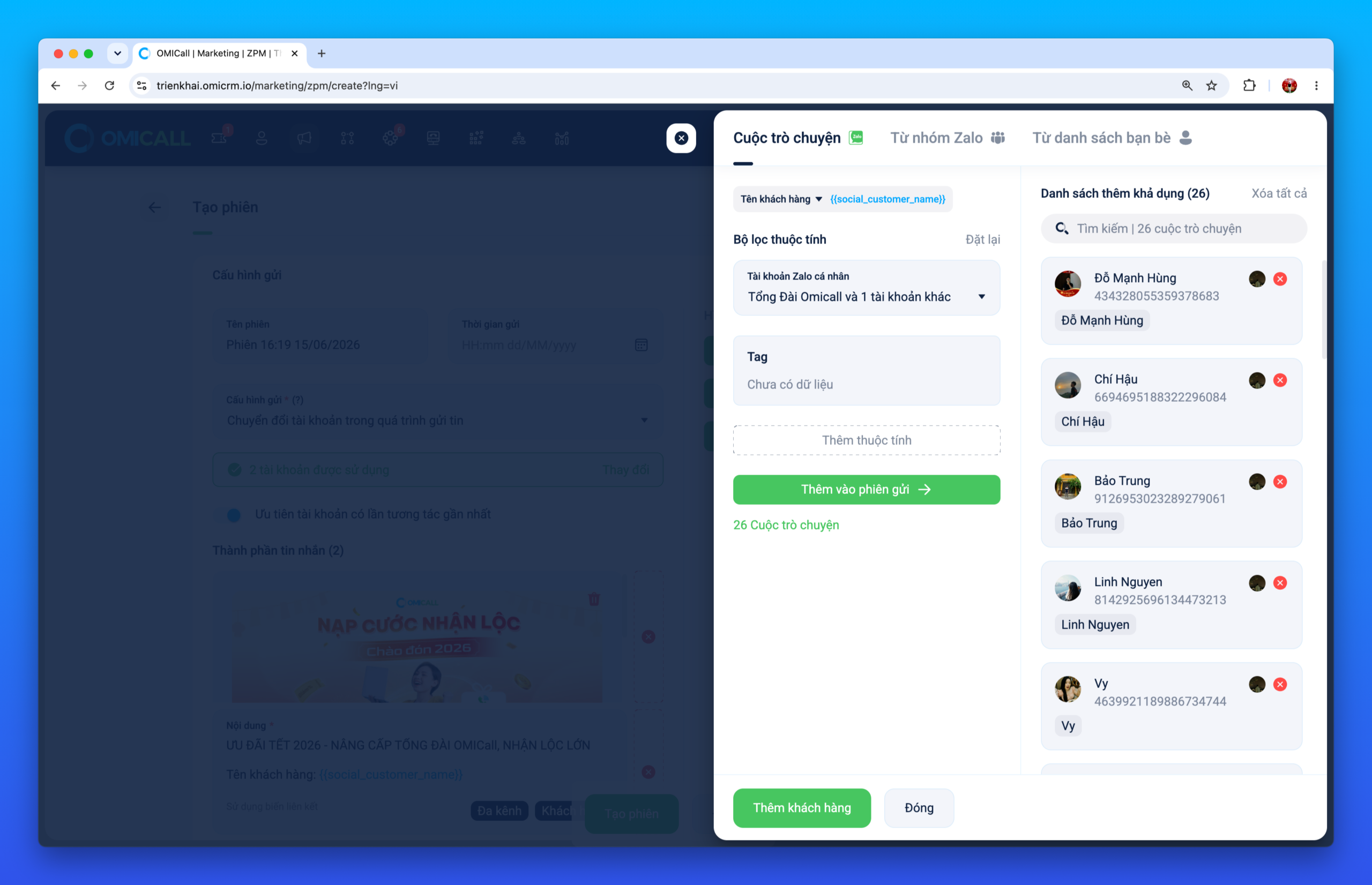
Các bước thực hiện:
- Bước 1: Chọn tab Cuộc trò chuyện.
- Bước 2: Chọn tài khoản Zalo cá nhân muốn sử dụng để lấy danh sách cuộc trò chuyện.
- Bước 3: Nhấn Thêm vào phiên gửi.
- Lưu ý: Hệ thống chỉ hiển thị các cuộc trò chuyện mà tài khoản Zalo cá nhân đã tương tác.
- Bước 4: Kiểm tra Danh sách thêm khả dụng.
- Bước 5: Nhấn Thêm khách hàng để đưa các khách hàng đã chọn vào danh sách gửi Marketing.
Chú ý về xử lý dữ liệu trùng: Hệ thống chỉ kiểm tra và xử lý dữ liệu trùng dựa trên Zalo User ID (UID). Trong thực tế, cùng một người dùng có thể xuất hiện ở nhiều tài khoản Zalo cá nhân đã kết nối với OMICall, nhưng mỗi tài khoản Zalo sẽ ghi nhận người đó bằng một UID khác nhau. Vì vậy, nếu cùng một khách hàng nhưng có UID khác nhau, hệ thống sẽ xem là hai dữ liệu độc lập và vẫn thêm vào danh sách gửi.
Cách 5. Từ nhóm Zalo
Cho phép thu thập danh sách thành viên từ các nhóm Zalo mà tài khoản Zalo cá nhân đã tham gia, giúp nhanh chóng mở rộng tệp khách hàng tiềm năng.
Các bước thực hiện:
- Bước 1: Chọn tab Từ nhóm Zalo.
- Bước 2: Chọn tài khoản Zalo cá nhân muốn sử dụng để lấy danh sách nhóm.
- Bước 3: Nhấn Thêm vào phiên gửi.
- Lưu ý: Hệ thống chỉ hiển thị các nhóm mà tài khoản Zalo cá nhân đang tham gia.
- Bước 4: Kiểm tra Danh sách thêm khả dụng.
- Bước 5: Nhấn Thêm khách hàng để đưa các khách hàng đã chọn vào danh sách gửi Marketing.
- Lưu ý: Khách hàng được lấy trực tiếp từ danh sách thành viên có trong các nhóm mà tài khoản Zalo cá nhân đang tham gia.
Chú ý về xử lý dữ liệu trùng: Cơ chế tương tự như phần cuộc trò chuyện, hệ thống phân biệt độc lập dựa theo UID duy nhất của từng tài khoản Zalo cá nhân kết nối.
Cách 6. Từ danh sách bạn bè
Cho phép đồng bộ danh sách bạn bè từ tài khoản Zalo cá nhân đã kết nối, tận dụng nguồn khách hàng sẵn có để triển khai chiến dịch Marketing.
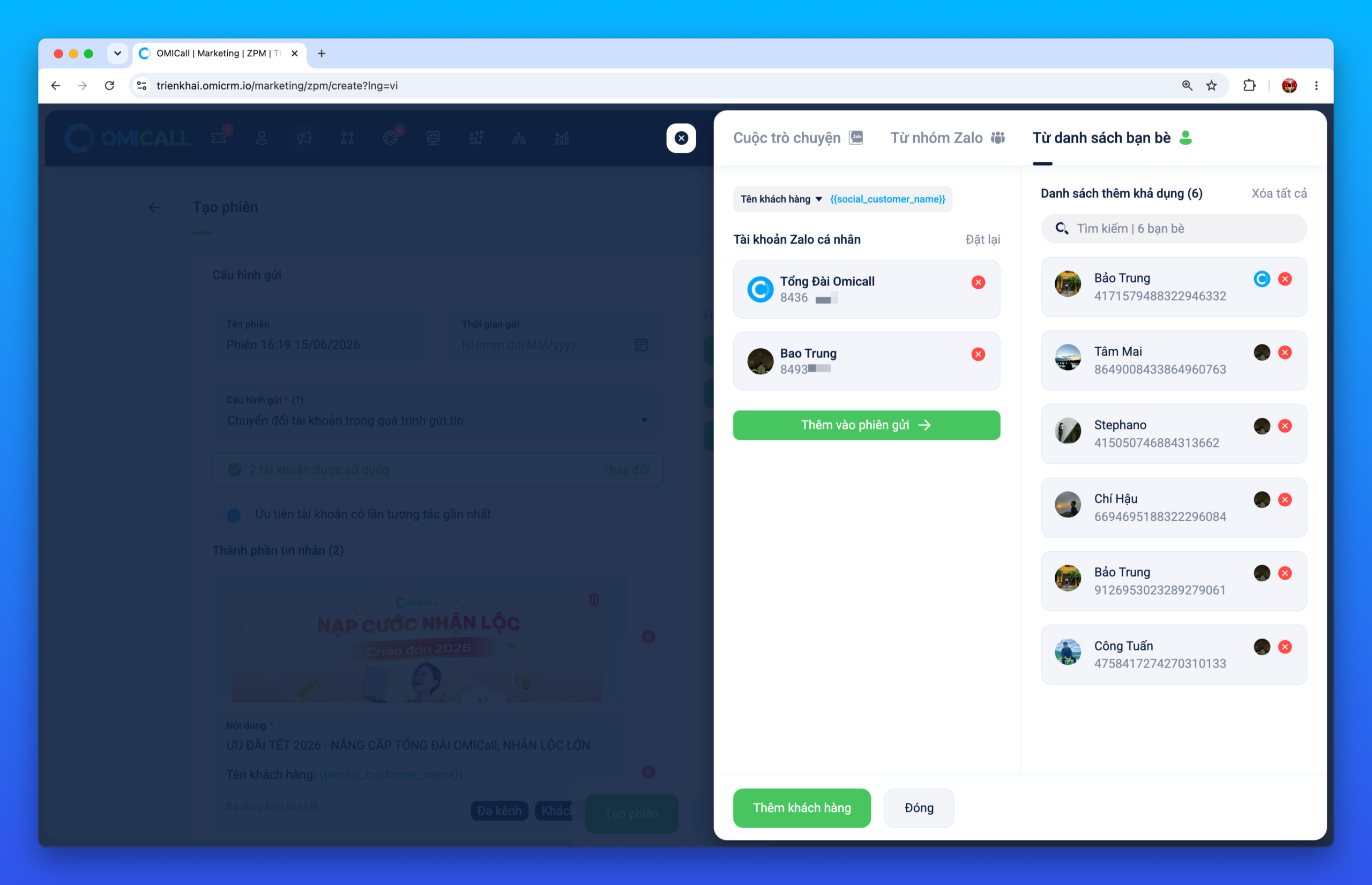
Các bước thực hiện:
- Bước 1: Chọn tab Từ danh sách bạn bè.
- Bước 2: Chọn tài khoản Zalo cá nhân muốn lấy danh sách bạn bè.
- Bước 3: Nhấn Thêm vào phiên gửi.
- Lưu ý: Danh sách bạn bè được lấy trực tiếp từ tài khoản Zalo cá nhân đã kết nối.
- Bước 4: Kiểm tra Danh sách thêm khả dụng.
- Bước 5: Nhấn Thêm khách hàng để đưa các khách hàng đã chọn vào danh sách gửi Marketing.
Lưu ý về xử lý dữ liệu trùng: Hệ thống chỉ kiểm tra và xử lý dữ liệu trùng dựa trên Zalo User ID (UID) theo từng tài khoản Zalo kết nối độc lập.
Bước 3: Thiết lập Cấu hình gửi
Cho phép cấu hình tốc độ gửi, thời gian gửi, cơ chế gửi lại khi thất bại và tự động chuyển đổi tài khoản trong quá trình gửi tin, giúp tối ưu tỷ lệ gửi thành công và đảm bảo chiến dịch vận hành ổn định.

Các bước thực hiện:
- Bước 1: Tại khu vực thiết lập phân bổ, nhấn vào nút Thay đổi để mở popup cấu hình gửi.

- Bước 2: Tại trường Tốc độ phân bổ, nhập số giây giãn cách cho mỗi lượt hệ thống phân bổ khách hàng theo số lượng tài khoản thực thi.
- Bước 3: Chọn Thời gian cho phép gửi theo nhu cầu chiến dịch:
- Chọn Cả ngày: Nếu muốn hệ thống gửi tin liên tục không giới hạn khung giờ.
- Chọn Khung giờ: Nếu muốn giới hạn hệ thống chỉ gửi tin vào các khoảng thời gian cố định trong ngày.
- Bước 4: Bật tính năng Gửi lại tin khi thất bại (gạt công tắc sang màu xanh) nếu muốn hệ thống tự động gửi lại khi gặp lỗi.
- Bước 5: Thiết lập thông số gửi lại:
- Nhập Số lần gửi lại.
- Nhập Khoảng cách gửi 2 lần gửi lại (tính bằng giây).

- Bước 6: Thiết lập Cơ chế gửi lại (Thứ tự ưu tiên khi gửi tin thất bại) cho từng loại dữ liệu:
- Áp dụng cho gửi tin bằng Zalo User ID: Chọn cơ chế xử lý cho Lần 1 và Lần 2 (Sử dụng cấu hình trước đó / Chuyển tài khoản khác).
- Áp dụng cho gửi tin bằng Số điện thoại: Chọn cơ chế xử lý cho Lần 1 and Lần 2 (Sử dụng cấu hình trước đó / Chuyển tài khoản khác).
- Bước 7: Nhấn Cập nhật để lưu cấu hình phân bổ.
Lưu ý về giới hạn hệ thống: Mỗi tài khoản Zalo cá nhân được giới hạn tốc độ gửi an toàn là tối đa 5s / tin. Hệ thống sẽ tự động đưa vào hàng đợi (queue) và chia đều tải cho các tài khoản khả dụng để đảm bảo không tài khoản nào vượt ngưỡng này.
Bước 4: Tạo phiên gửi
Sau khi đã hoàn tất các bước trên, người dùng tiến hành kiểm tra tổng thể và thực hiện gửi tin để bắt đầu chạy chiến dịch Marketing.

Các bước thực hiện:
- Bước 1: Tại màn hình danh sách bộ lọc, người dùng có thể sử dụng các thanh công cụ để rà soát lại thông tin:
- Hình thức: Lọc danh sách khách hàng theo nguồn thêm (Từ nhóm Zalo, Danh sách bạn bè, Thuộc tính,…).
- Gửi đến: Lọc nhanh danh sách theo Số điện thoại hoặc Zalo User ID.
- Loại khách hàng: Phân loại đối tượng mục tiêu cần rà soát.
- Bước 2: Xem trước nội dung tin nhắn gửi đi bằng cách nhấn vào nút Xem tại cột Nội dung tương ứng của từng khách hàng để đảm bảo nội dung hiển thị chính xác.
- Bước 3: Kiểm tra các trường dữ liệu cá nhân hóa tại cột Danh sách biến (Ví dụ: tên khách hàng hiển thị thực tế thay vì mã biến hệ thống).
- Lưu ý về danh sách biến: Việc kiểm tra kỹ cột Danh sách biến giúp đảm bảo nội dung tin nhắn gửi đi không bị để trống, tăng tính chuyên nghiệp và cá nhân hóa khi tiếp cận khách hàng.
- Bước 4: Sau khi kiểm tra toàn bộ dữ liệu hiển thị đã chính xác, nhấn vào nút Tạo phiên.

- Bước 5: Hệ thống hiển thị popup xác nhận phiên gửi, người dùng kiểm tra kỹ thông tin về nội dung tin nhắn, chi phí, thời gian hoàn thành dự kiến và số lượng khách hàng.
- Bước 6: Sau đó nhấn Xác nhận tạo phiên để hệ thống bắt đầu xếp hàng đợi và tiến hành gửi tin nhắn hàng loạt theo đúng cấu hình đã thiết lập.
Bước 5: Theo dõi và Quản lý phiên chiến dịch gửi
Sau khi khởi tạo thành công, hệ thống sẽ tự động chuyển hướng người dùng đến giao diện báo cáo chi tiết. Tại đây, bạn có thể theo dõi realtime trạng thái vận hành của chiến dịch, số lượng tin gửi thành công hoặc thất bại trực quan theo thời gian thực.

Các thông số theo dõi bao gồm:
- Thông tin tổng quan: Trạng thái phiên (Đang xử lý / Hoàn thành / Thất bại / Đã huỷ), Tổng chi phí của phiên, Ngày tạo và Ngày thực hiện.
- Số liệu phân phối Realtime:
- Số lượng khách hàng: Tổng số cổng nhận tin trong danh sách.
- Số lượt gửi trong phiên: Tổng số lượt hệ thống đã xử lý.
- Thành công: Số lượng tin nhắn đã gửi đến khách hàng thành công (hiển thị màu xanh lá).
- Thất bại: Số lượng tin nhắn gửi lỗi (hiển thị màu đỏ).
- Đang chờ: Số lượng tin đang nằm trong hàng đợi phân bổ.
- Số lượt gửi lại: Số lượng lượt hệ thống đang thực hiện gửi lại (Retry) theo cấu hình.
- Không hợp lệ và Đã hủy: Các trạng thái lỗi định dạng hoặc chủ động dừng.
- Thông tin cấu hình chạy: Hiển thị lại số lượng tài khoản tham gia gửi, số giây giãn cách và cơ chế gửi lại khi thất bại để tiện đối chiếu.

Để theo dõi chi tiết từng khách hàng, người dùng cuộn xuống danh sách phía dưới:
- Bộ lọc tìm kiếm nhanh: Sử dụng các thanh lọc theo Ngày tạo, Ngày thực hiện, Cấu hình gửi, Gửi đến, hoặc Trạng thái để kiểm tra nhanh một nhóm dữ liệu.
- Theo dõi trạng thái từng lượt gửi: Kiểm tra trực tiếp tại cột Trạng thái (Thành công / Thất bại / Đang chờ / Đã huỷ / Không hợp lệ) tương ứng với từng khách hàng, tài khoản Zalo thực hiện gửi và mức cước phí khấu trừ cụ thể.
Mẹo vận hành: Giao diện cập nhật dữ liệu hoàn toàn tự động (Realtime). Nếu chiến dịch gặp tỷ lệ thất bại cao bất thường, người dùng có thể dựa vào thông tin tài khoản ở cột Cấu hình gửi và phần Response lỗi để kịp thời kiểm tra lại trạng thái kết nối của tài khoản Zalo đó.
Mẹo vận hành (Cơ chế Gửi lại phiên thông minh): Khi chiến dịch đã chạy xong hoặc bạn chủ động dừng, bạn có thể nhấn vào nút Thực hiện gửi lại phiên ở góc trên màn hình để tái khởi tạo nhanh chiến dịch với 3 lựa chọn cực kỳ tiện lợi:
- Chỉ lấy cấu hình của phiên: Hệ thống sẽ khởi tạo một phiên mới giữ nguyên các thông số tốc độ, thời gian và tài khoản gửi trước đó, bạn chỉ cần chọn lại tệp khách hàng mới.
- Cấu hình & Toàn bộ khách hàng: Sao chép y hệt toàn bộ phiên cũ (bao gồm cả cấu hình và danh sách khách hàng cũ) để chạy lại từ đầu.
- Cấu hình & Toàn bộ khách hàng gửi thất bại: Đây là tính năng tối ưu nhất để “bắn lại” tin nhắn. Hệ thống sẽ tự động lọc ra những khách hàng có trạng thái Thất bại ở phiên cũ và tạo một phiên mới để gửi lại riêng cho nhóm này, giúp tiết kiệm thời gian lọc thủ công và triệt để tiếp cận khách hàng.
Bước 6: Quản lý danh sách phiên và Tải báo cáo chi tiết ZPM
Tính năng này giúp người dùng dễ dàng theo dõi, rà soát lại toàn bộ lịch sử các chiến dịch Zalo Personal Marketing (ZPM) đã từng khởi tạo, đồng thời hỗ trợ xuất dữ liệu báo cáo để phục vụ cho việc đo lường hiệu quả công việc.
Các bước thực hiện:
- Bước 1: Tại màn hình danh sách ZPM, người dùng theo dõi các thông tin tổng quan của từng phiên được hiển thị trực quan bao gồm: Tên phiên gửi, Số lượng tệp nhận, Ngày tạo/thực hiện, Cấu hình phân bổ, Cước phí và Trạng thái chiến dịch (Hoàn thành, Đang chạy,…).
- Bước 2: Để tìm kiếm hoặc lọc các phiên cụ thể, bạn sử dụng hệ thống thanh bộ lọc nâng cao ở phía trên:
- Ngày tạo / Ngày thực hiện: Giới hạn mốc thời gian tìm kiếm phiên.
- Tài khoản Zalo cá nhân: Lọc theo tài khoản gửi cụ thể.
- Trạng thái: Lọc tìm các phiên theo trạng thái chiến dịch.
- Thời gian phân bổ / Số lượng: Lọc tìm theo quy mô tệp và cấu hình tốc độ.
- Bước 3: Để thực hiện tải về báo cáo dữ liệu của chiến dịch, người dùng bắt buộc phải chọn một mốc thời gian cụ thể:
- Nhấp vào bộ lọc Ngày tạo.
- Lựa chọn Khoảng thời gian mong muốn bằng lịch tùy chỉnh hoặc chọn nhanh theo các gợi ý sẵn có (Hôm nay, Hôm qua, Tuần này, Tháng này,…).
- Nhấn Áp dụng để hệ thống truy xuất dữ liệu.
- Bước 4: Sau khi bộ lọc ngày được kích hoạt thành công, nút Tải về ở góc phải danh sách sẽ sáng lên. Bạn chỉ cần nhấn vào nút Tải về để hệ thống xuất và tải file báo cáo chi tiết về máy tính.
Lưu ý:
Nếu bạn nhấn nút Tải về mà hệ thống hiển thị cảnh báo “Vui lòng chọn ngày tạo cụ thể ở bộ lọc”, hãy thực hiện lại Bước 3 để chọn một khoảng thời gian rõ ràng trước khi xuất file dữ liệu.
Lưu ý khi vận hành phiên chiến dịch ZPM
Để đảm bảo các chiến dịch Zalo Personal Marketing (ZPM) đạt hiệu quả kết nối cao nhất và vận hành mượt mà, người dùng cần nắm rõ các cơ chế cốt lõi của hệ thống dưới đây:
Kinh nghiệm quản lý phiên gửi ZPM hiệu quả
Để sử dụng ZPM hiệu quả hơn, bạn nên lưu ý một số kinh nghiệm sau:
- Chuẩn hóa dữ liệu trước khi gửi: Dữ liệu đầu vào càng sạch thì tỷ lệ lỗi càng thấp. Trước khi tạo phiên gửi, hãy kiểm tra số điện thoại, User ID, tên khách hàng, nguồn lead và các trường cá nhân hóa.
- Không gom tất cả khách hàng vào một phiên: Nên chia khách hàng theo từng nhóm nhỏ như lead mới, khách cũ, khách quan tâm sản phẩm cụ thể, khách đã từng tư vấn hoặc khách từ một chiến dịch riêng. Việc chia nhỏ tệp giúp nội dung gửi sát hơn và dễ đo hiệu quả hơn.
- Ưu tiên tài khoản đã từng tương tác: Nếu khách hàng đã từng trò chuyện với một tài khoản Zalo cụ thể, nên ưu tiên tài khoản đó để gửi tin. Điều này giúp cuộc trò chuyện tự nhiên hơn và giảm rủi ro lỗi khi gửi theo User ID.
- Luôn theo dõi trong quá trình gửi: Không nên chỉ tạo phiên rồi chờ kết quả cuối cùng. Hãy theo dõi trạng thái realtime để phát hiện sớm lỗi tài khoản, lỗi dữ liệu hoặc tỷ lệ thất bại bất thường.
- Dùng báo cáo để tối ưu phiên sau: Sau mỗi phiên gửi, hãy xem lại báo cáo để biết tệp nào hiệu quả, tài khoản nào ổn định, lỗi nào xuất hiện nhiều và dữ liệu nào cần làm sạch.
Kết luận
 Lưu ý cốt lõi giúp tối ưu hóa chiến dịch gửi tin nhắn ZPM
Để sử dụng ZPM hiệu quả, hãy luôn nhớ ba điểm cốt lõi:
- Chuẩn hóa dữ liệu khách hàng trước khi thực hiện gửi.
- Hiểu rõ sự khác nhau giữa số điện thoại và Zalo User ID.
- Liên tục kiểm tra báo cáo để tối ưu các phiên gửi tiếp theo.
Nếu mới bắt đầu, bạn nên chạy thử với một tệp khách hàng nhỏ. Kiểm tra kỹ nội dung và theo dõi trạng thái gửi. Khi đã quen với quy trình, bạn có thể mở rộng sang nhiều tài khoản Zalo, nhiều nhóm khách hàng và nhiều chiến dịch chăm sóc khác nhau để bùng nổ doanh số doanh nghiệp.
OMICall – Tổng đài đa kênh ứng dụng AI sẵn sàng đồng hành cùng doanh nghiệp trong việc khảo sát, tư vấn và thiết lập luồng chuyển đổi khách hàng tự động, phù hợp với từng mô hình kinh doanh.
Thông tin chi tiết xin vui lòng liên hệ:
OMICall – Tổng Đài Đa Kênh Ứng Dụng AI Hàng Đầu Việt Nam
CÔNG TY TNHH CÔNG NGHỆ VIHAT
- VP trụ sở: Tòa nhà ViHAT – 140-142 Đường số 2 – Khu nhà ở Vạn Phúc 1, Phường Hiệp Bình, TP. HCM.
- VP chi nhánh Hà Nội: Tầng 6, Tòa nhà An Hưng, số 85-87 Hoàng Quốc Việt, Phường Nghĩa Đô, Hà Nội.
- VP Chi nhánh Cambodia: Thida Rath #154 St.33MC, Sangkat Steung Meanchey, Khan Mean Chey Phnom Penh.
