Thời gian đọc: 12 phútBạn đang lo lắng vì Telegram bị chặn, khiến các thông báo biến động số dư tài chính quan trọng không thể gửi về kịp thời? Đừng lo – OMI mang đến giải pháp thay thế toàn diện: Thông qua tích hợp giữa SePay và OMIFlow, toàn bộ thông báo biến động số dư sẽ được chuyển tiếp ngay lập tức về nhóm Zalo nội bộ!
Giải pháp này sẽ giúp doanh nghiệp duy trì luồng thông tin tài chính xuyên suốt, bảo mật và ổn định, ngay cả khi không còn sử dụng được Telegram nữa.
>>> Xem thêm: OMI AI Assistant – Trợ Lý Cho Mọi Cuộc Giao Tiếp Trong Kỷ Nguyên AI
Telegram bị chặn mang lại vấn đề gì cho doanh nghiệp?
Telegram là kênh được nhiều doanh nghiệp dùng để tư vấn, hỗ trợ khách hàng cũng như để giao tiếp nội bộ, theo dõi cảnh báo hệ thống hoặc chia sẻ dữ liệu… dựa vào khả năng bảo mật cũng như lưu trữ của nó. Việc Telegram bị chặn có thể khiến các hội nhóm chăm sóc khách hàng trên Telegram bị gián đoạn hoàn toàn. Đồng thời cũng làm tê liệt quy trình xử lý cảnh báo tức thời, đặc biệt trong các lĩnh vực như fintech, eCommerce, vận hành server…
Nhưng đặc biệt phải kể đến đó là doanh nghiệp sẽ mất đi công cụ ưa chuộng trong hệ thống cảnh báo tài chính, đặc biệt tại các công ty startup, fintech, thương mại điện tử và quản trị tài chính…Bởi Telegram thường là kênh chính nhận thông báo từ hệ thống tài chính. Khi bị chặn, các webhook/API gửi về bot không thể hoạt động, dẫn đến mất toàn bộ luồng cảnh báo realtime.
Telegram cũng giúp quản lý được nhận cảnh báo nhanh qua điện thoại di động, kể cả ngoài giờ hành chính. Khi Telegram bị chặn → kế toán không thấy giao dịch chuyển tiền nhà cung cấp lỗi → không xử lý lại kịp → hàng không được giao → ảnh hưởng đến vận hành và uy tín.
Một số công ty cấu hình cảnh báo khi có giao dịch vượt hạn mức / sai IP / ngoài giờ / tài khoản lạ. Cảnh báo này thường gửi ngay về Telegram với nội dung cụ thể kèm nút bấm xác nhận. Telegram bị chặn → không phát hiện gian lận kịp → mất tiền, rủi ro bảo mật tăng cao…
Hướng dẫn nhận biến động số dư tức thì đến Group Zalo cá nhân qua SePay và OMIFlow
Vậy thì đâu là giải pháp thay thế hiệu quả? Đó là sự kết hợp giữa SePay và OMIFlow, bạn có thể tự động nhận thông báo biến động số dư tài khoản ngay lập tức qua nhóm Zalo, đảm bảo luồng thông tin tài chính luôn thông suốt – kể cả khi Telegram bị gián đoạn.
>>> Xem thêm: Omnichannel Marketing Là Gì? Làm Sao Để Bán Hàng Đa Kênh Không Rời Rạc?
1. Hướng dẫn thiết lập tài khoản và liên kết ngân hàng trên SePay
Để bắt đầu nhận thông báo biến động số dư, bạn cần tạo tài khoản SePay và kết nối với ngân hàng mong muốn. Các bước cụ thể như sau:
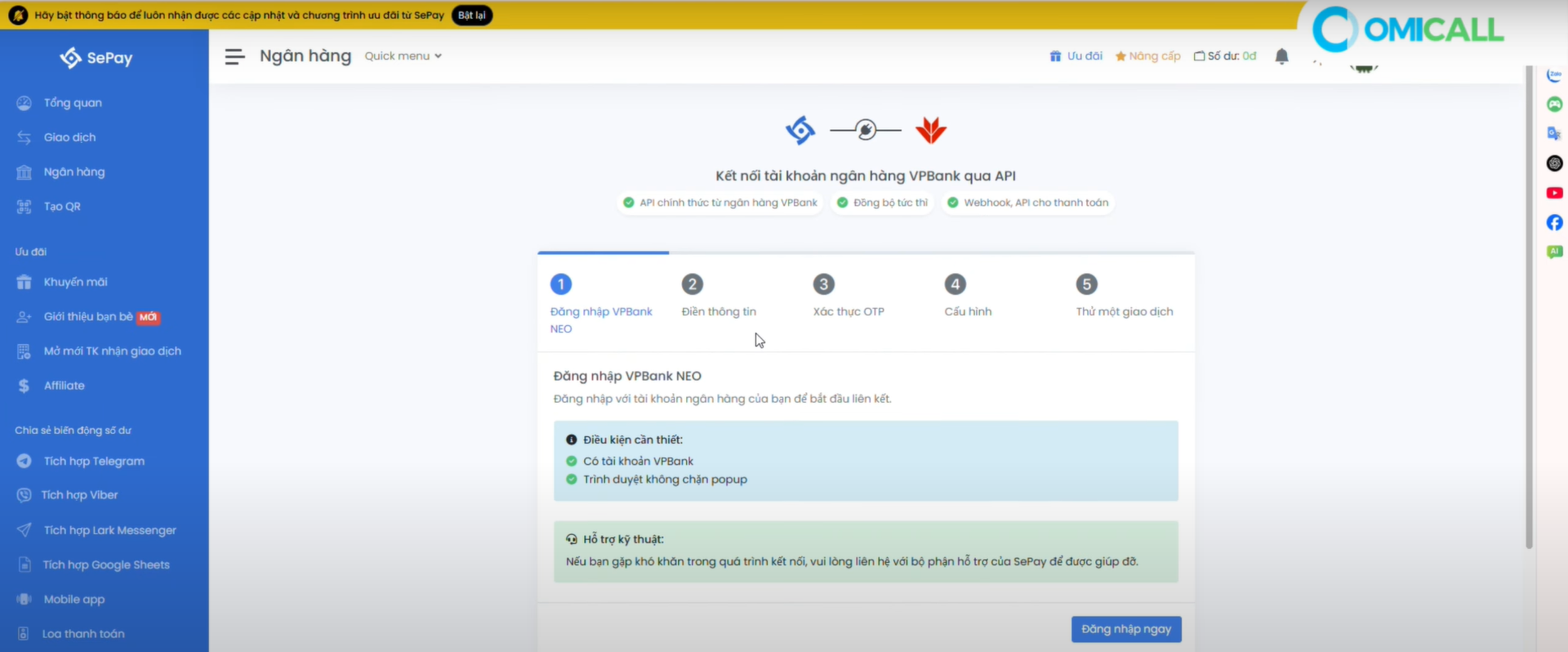 Hướng dẫn thiết lập tài khoản và liên kết ngân hàng trên SePay
Bước 1: Đăng ký và đăng nhập SePay
Truy cập trang chủ SePay và tạo tài khoản mới. Điền đầy đủ thông tin theo hướng dẫn (email, số điện thoại, mật khẩu…). Sau khi xác thực thành công, bạn sẽ được chuyển đến giao diện quản lý chính.
Bước 2: Liên kết tài khoản ngân hàng
Tại giao diện chính, tìm mục “Ngân hàng” trong thanh menu và chọn “Kết nối ngân hàng”. SePay hiện hỗ trợ liên kết với đa số ngân hàng tại Việt Nam như Vietcombank, BIDV, MB Bank, Techcombank…
Ví dụ: Nếu bạn muốn nhận cảnh báo số dư từ tài khoản Vietcombank, chỉ cần chọn Vietcombank trong danh sách, sau đó thực hiện xác thực theo yêu cầu – như nhập OTP, đăng nhập Internet Banking hoặc quét mã QR (tùy từng ngân hàng).
Bước 3: Hoàn tất kết nối
Sau khi xác nhận thành công từ phía ngân hàng, bạn chỉ cần bấm “Kết nối ngay”. Từ thời điểm này, mọi biến động số dư sẽ được ghi nhận và có thể chuyển tiếp về hệ thống cảnh báo tự động như Zalo OA qua OMI Flow.
Lưu ý: Một tài khoản SePay có thể liên kết nhiều ngân hàng cùng lúc, giúp bạn dễ dàng theo dõi dòng tiền tổng thể của doanh nghiệp.
2. Hướng dẫn tạo OMIFlow để nhận Webhook
Sau khi đã kết nối ngân hàng thành công trên SePay, bước tiếp theo là thiết lập một OMIFlow để tiếp nhận dữ liệu Webhook, giúp tự động gửi cảnh báo biến động số dư về Zalo.
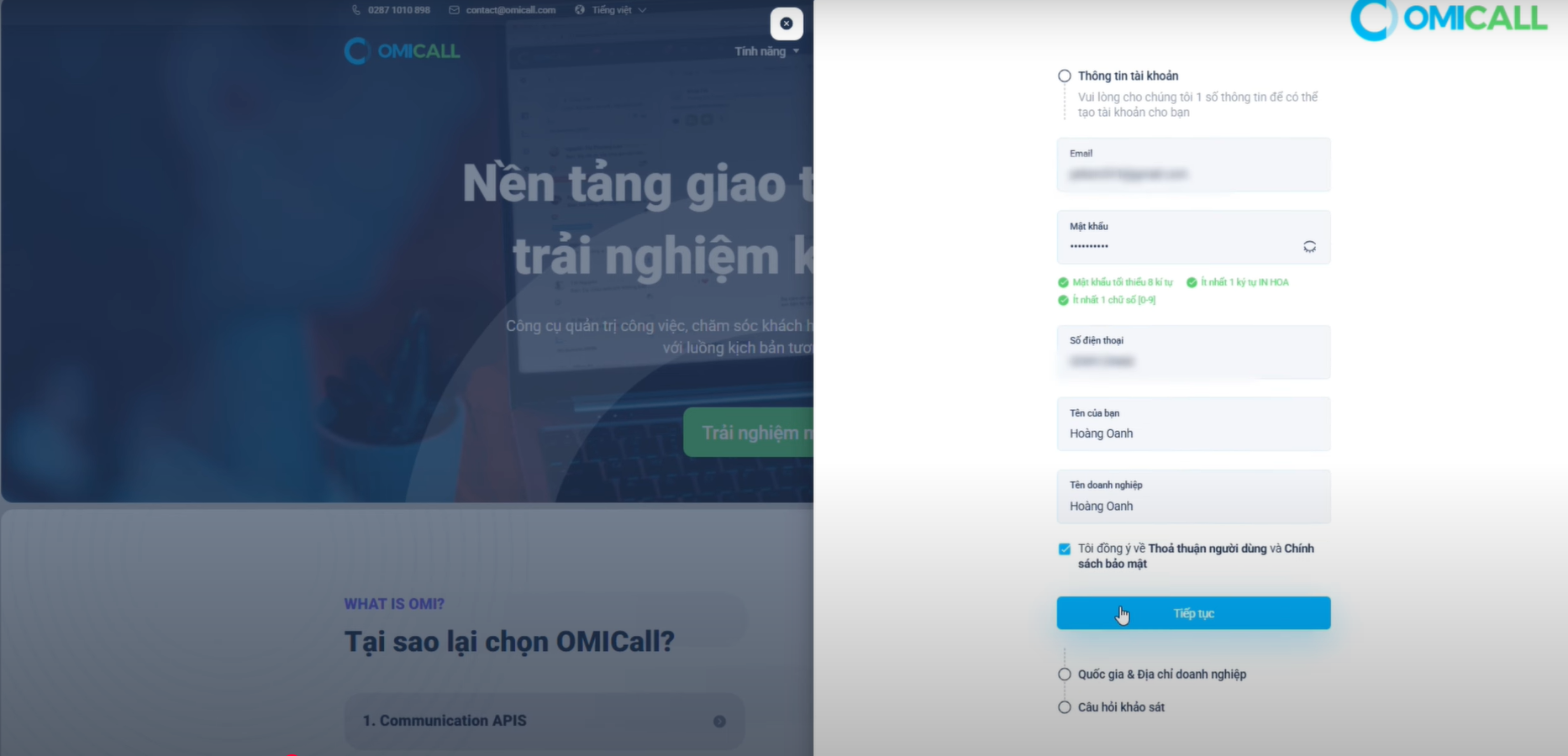 Nhấn “Đăng ký” hoặc “Dùng thử miễn phí” tại trang chủ OMICall và điền các thông tin cần thiết
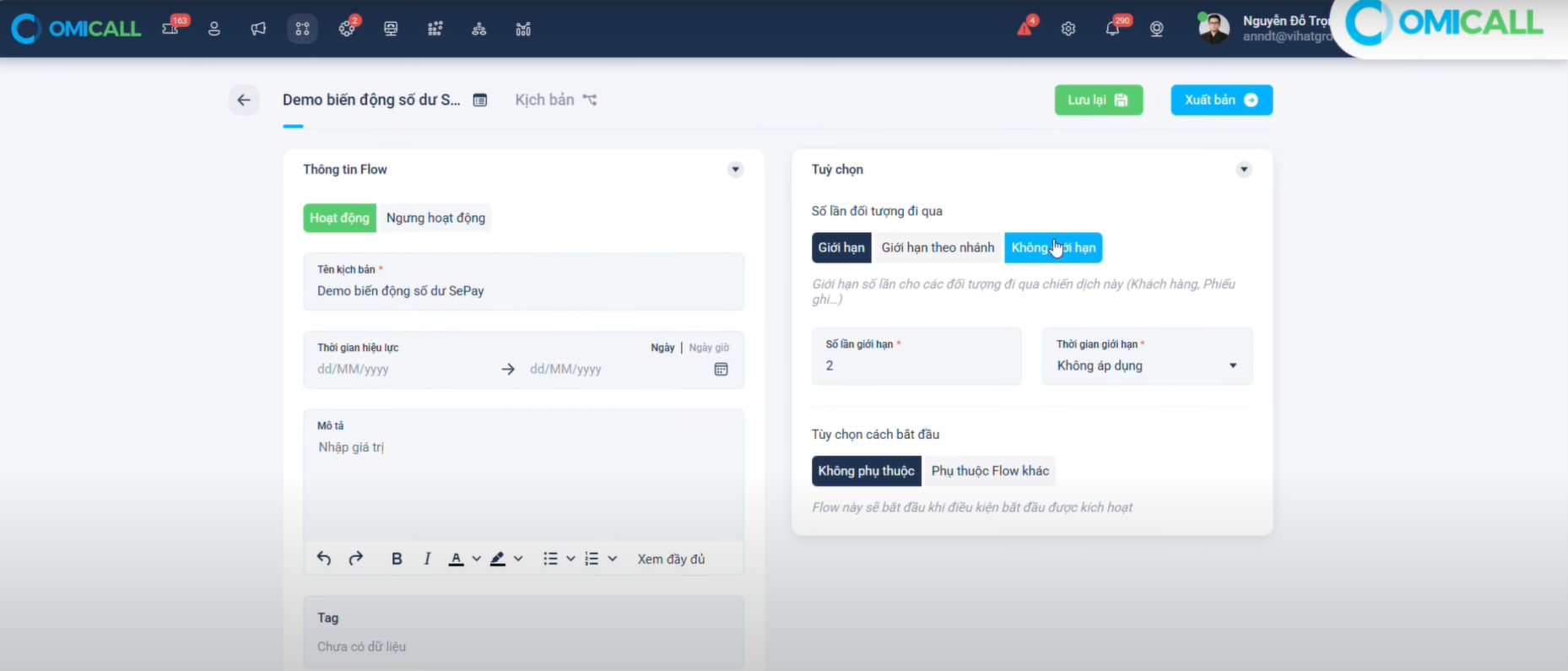 Hướng dẫn tạo OMIFlow để nhận Webhook
Bước 1: Đăng ký tài khoản OMICall
Truy cập trang chủ OMICall: https://omicall.com, nhấp vào nút “Đăng ký” hoặc “Dùng thử miễn phí” để bắt đầu dùng thử 14 ngày.
Điền đầy đủ thông tin như: Họ tên, email, số điện thoại. Tên doanh nghiệp (nếu có). Lưu ý chọn quốc gia và mã vùng chính xác để hệ thống gửi OTP và xác thực dễ dàng.
Sau khi hoàn tất, đăng nhập vào hệ thống OMICall để bắt đầu cấu hình Flow.
Bước 2: Tạo mới một Flow trong OMIFlow
Tại giao diện chính của OMICall:
- Vào mục “OMIFlow” trong thanh điều hướng bên trái.
- Nhấp chọn “Tạo Flow mới”.
- Trong phần Loại Flow, hãy chọn “Không phụ thuộc vào ngày giờ” hoặc “Flow luôn hoạt động”. Đây là lựa chọn phù hợp để Flow luôn sẵn sàng lắng nghe dữ liệu Webhook từ SePay bất kỳ lúc nào có biến động.
Ví dụ: Bạn muốn nhận tin nhắn Zalo ngay khi có biến động số dư từ ngân hàng. Flow bạn tạo có thể có logic đơn giản như sau:
- Trigger: Nhận Webhook từ SePay.
- Điều kiện: Kiểm tra số tiền giao dịch, loại giao dịch (ghi nợ/ghi có).
- Hành động: Gửi tin nhắn Zalo OA đến nhóm quản lý tài chính.
Mẹo: Nên đặt tên Flow rõ ràng theo mục đích sử dụng, ví dụ: Webhook_BienDongSoDu_SePay → Zalo để dễ quản lý về sau.
3. Lấy Webhook URL từ OMIFlow
Sau khi bạn đã tạo xong Flow trong OMIFlow, bước tiếp theo là lấy đường dẫn Webhook – nơi SePay sẽ gửi dữ liệu biến động số dư về hệ thống.
 Lấy Webhook URL từ OMIFlow
Bước 1: Truy cập phần “Kịch bản” trong Flow
Tại giao diện chỉnh sửa Flow, chuyển sang tab “Kịch bản” (hoặc “Scenario” nếu dùng giao diện tiếng Anh). Trong danh sách các thành phần, tìm và chọn mục “API” hoặc “Webhook”.
Bước 2: Lấy URL Webhook
Ngay khi chọn “API”, hệ thống OMIFlow sẽ tự động tạo một đường dẫn Webhook riêng biệt cho Flow này. Đây là địa chỉ dùng để nhận dữ liệu từ bên ngoài — cụ thể là từ SePay.
Bước 3: Sao lưu và lưu trữ Webhook
Quan trọng: Sao chép ngay đường link này. Bạn có thể nhấn chuột phải → Chọn “Sao chép” hoặc dán đường link vào phần “Ghi chú” bên trong Flow để lưu nội bộ.
Nếu bạn đóng giao diện chỉnh sửa mà chưa lưu hoặc quên copy, Webhook có thể bị ẩn hoặc phải tạo lại. Việc ghi chú giúp tránh mất thời gian thao tác lại từ đầu. Bạn nên đặt tên rõ ràng cho Webhook hoặc tag Flow này là “Webhook nhận số dư từ SePay” để dễ tìm kiếm và kiểm soát khi quản lý nhiều luồng OMIFlow khác nhau.
4. Cấu hình Webhook trên SePay
Sau khi bạn đã có đường dẫn Webhook từ OMIFlow, bước tiếp theo là thiết lập webhook trên nền tảng SePay để gửi thông báo biến động số dư về hệ thống.
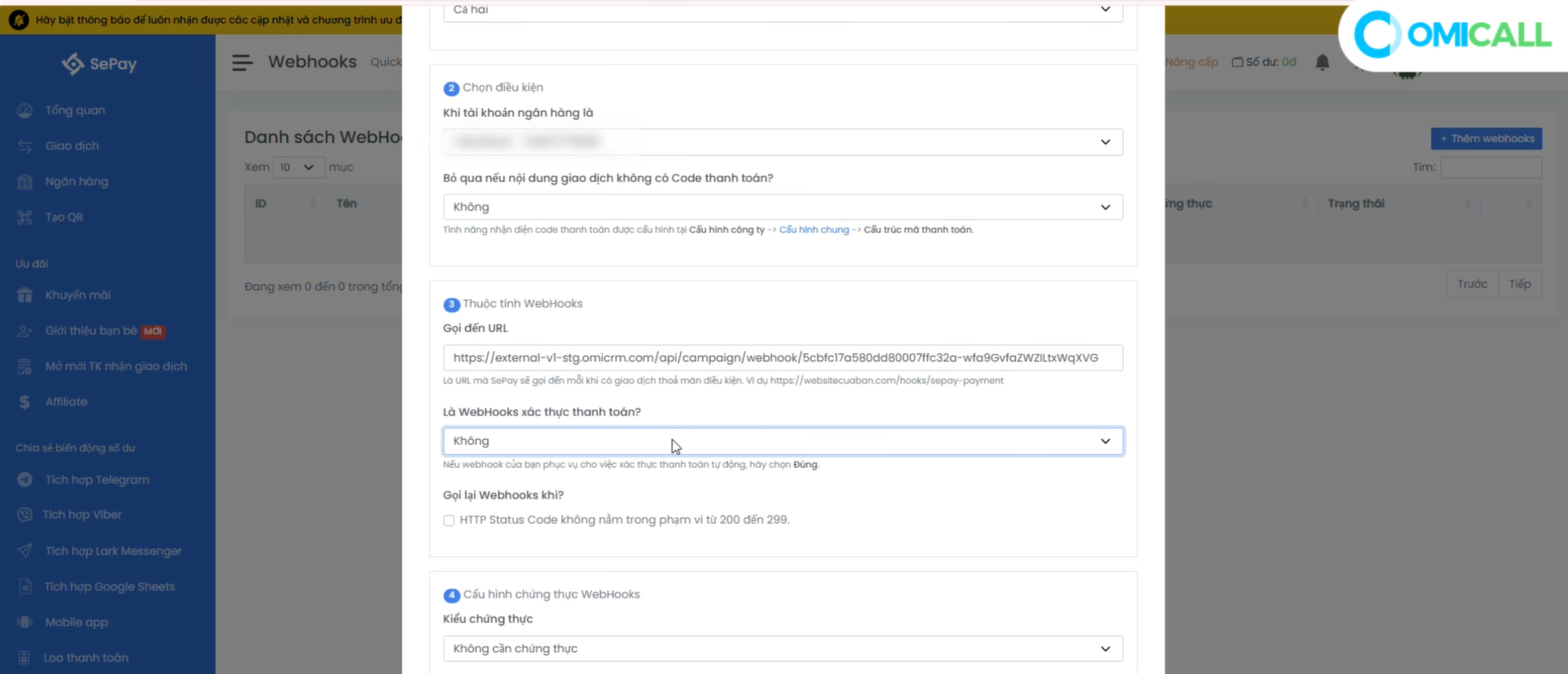 Cấu hình Webhook trên SePay
Bước 1: Truy cập mục Webhooks trong SePay
- Đăng nhập vào tài khoản SePay của bạn.
- Trên thanh menu, tìm đến mục “Webhooks” hoặc “Cài đặt Webhooks”.
- Nhấn nút “Thêm Webhook” hoặc “Tạo mới” để bắt đầu.
Bước 2: Cấu hình chi tiết webhook
- Đặt tên webhook: Nhập một tên dễ nhớ và dễ quản lý, ví dụ: Thông báo biến động số dư OMI.
- Chọn loại thông báo muốn nhận: Tùy nhu cầu, bạn có thể chọn: Có tiền vào, Có tiền ra hoặc Cả hai
- Chọn tài khoản ngân hàng áp dụng: Chọn tài khoản ngân hàng đã được liên kết trước đó – chính là tài khoản bạn muốn theo dõi biến động số dư.
Bước 3: Dán Webhook URL từ OMIFlow: Ở trường “Gọi đến URL”, dán đường link Webhook bạn đã sao chép từ OMIFlow ở bước trước.
Bước 4: Bật xác thực thanh toán: Tại mục “Là Webhook xác thực thanh toán?”, chọn “Đúng”. Đây là bước quan trọng để SePay xác thực tính hợp lệ của dữ liệu gửi đi.
Bước 5: Lưu lại webhook: Sau khi kiểm tra lại đầy đủ thông tin, nhấn “Thêm” hoặc “Lưu” để hoàn tất.
5. Xuất bản OMIFlow và kiểm tra
Sau khi đã cấu hình webhook trong SePay, bước tiếp theo là kích hoạt Flow trên OMI và kiểm tra xem dữ liệu có được gửi và xử lý đúng như mong đợi hay không.
>>> Xem thêm: OmiChannel Là Gì? Có Gì Nổi Bật Và Ứng Dụng Như Thế Nào?
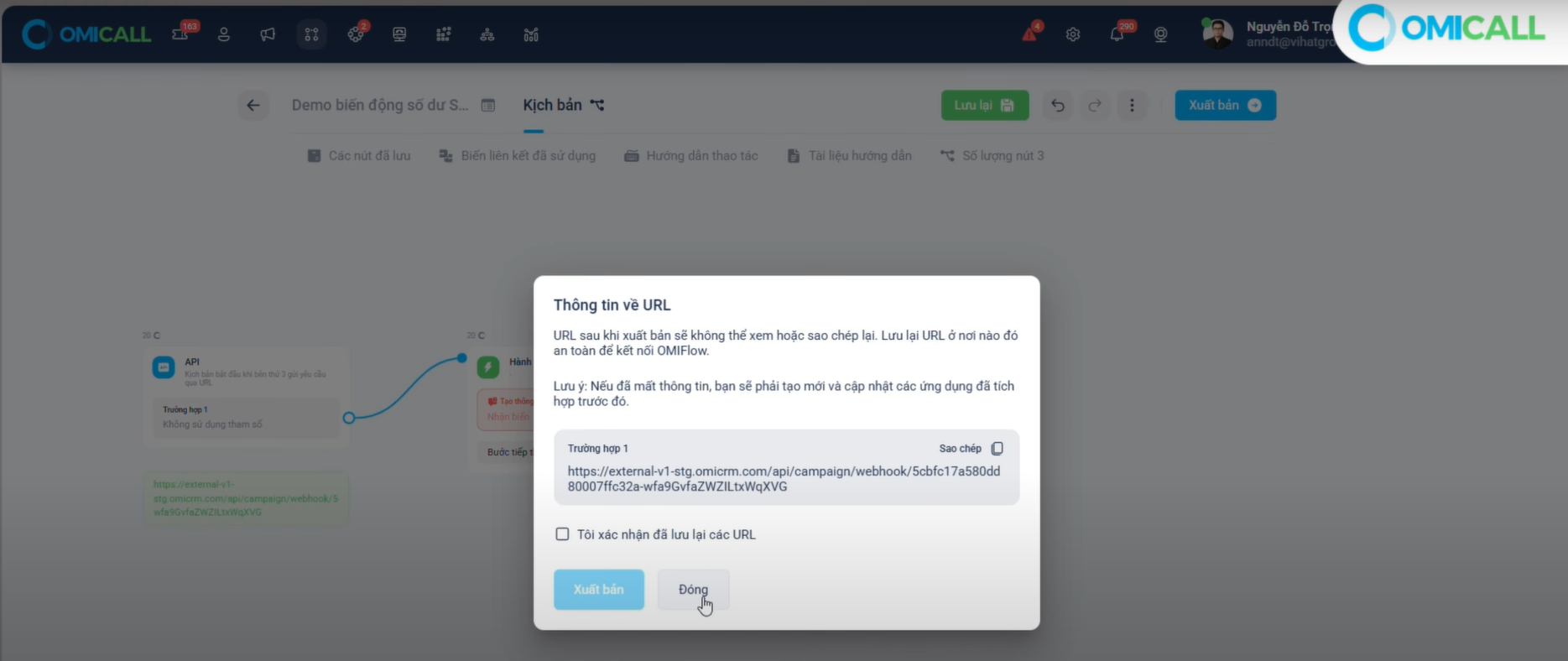 Bạn cần xuất bản để kích hoạt Flow
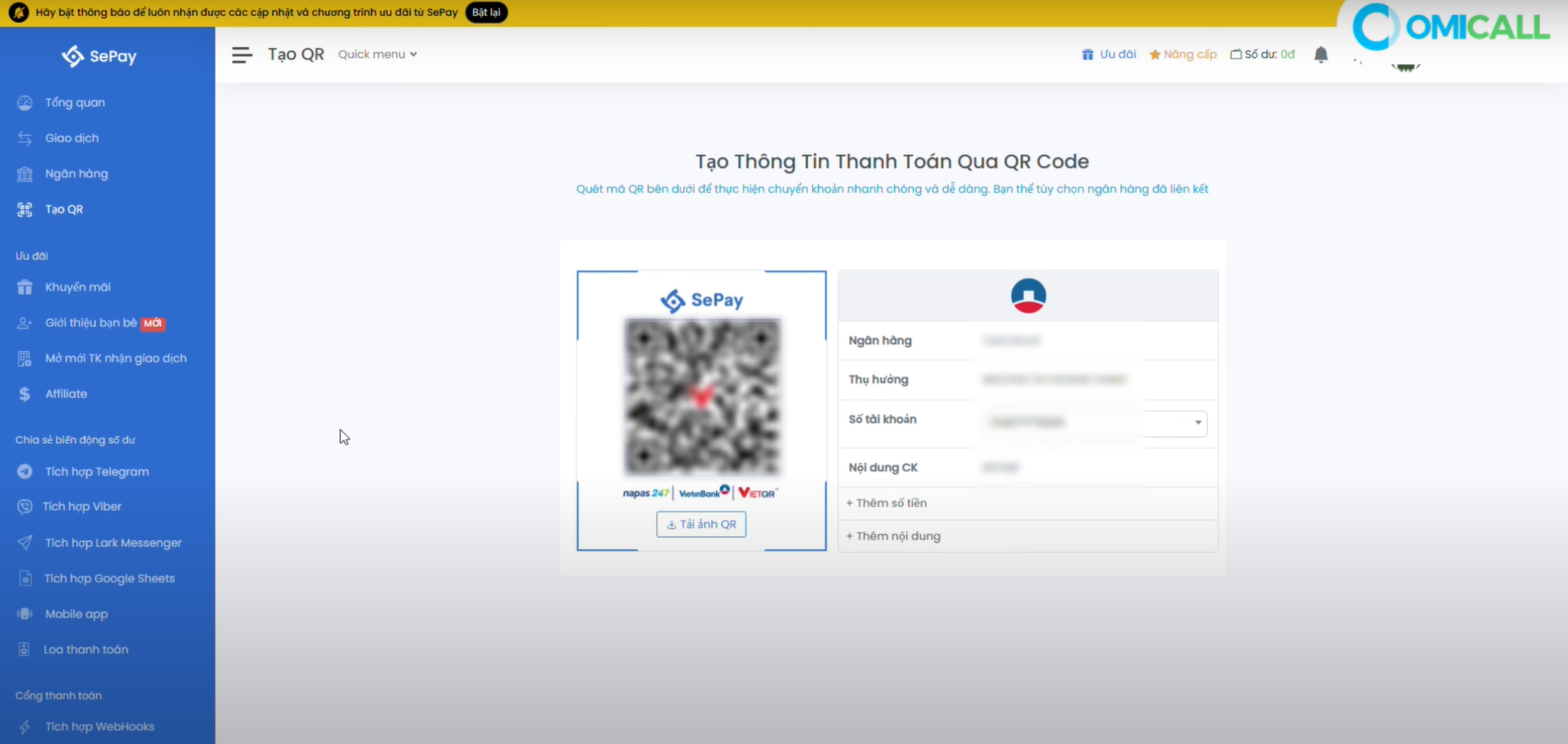 Xuất bản OMIFlow và kiểm tra
Bước 1: Thêm hành động kiểm tra trong Flow
Trở lại phần “Kịch bản” của Flow bạn đã tạo trong OMIFlow. Thêm một hành động mới: “Tạo thông báo” hoặc “Gửi cảnh báo”. Cấu hình nội dung thông báo đơn giản, ví dụ: Webhook đã hoạt động – Dữ liệu từ SePay đã đến Flow. Gửi thông báo này đến chính bạn hoặc một tài khoản test trong hệ thống.
Mục đích: Kiểm tra nhanh xem Webhook từ SePay có gửi dữ liệu thành công vào OMIFlow hay chưa. Nếu thông báo xuất hiện, nghĩa là luồng đang hoạt động. Sau khi kiểm tra xong, bạn có thể tắt hoặc xóa hành động này để tránh gửi cảnh báo không cần thiết trong tương lai.
Bước 2: Xuất bản Flow để kích hoạt
Nhấn nút “Xuất bản” (hoặc “Publish”) ở góc phải giao diện. Lưu ý: Mọi thay đổi trong Flow sẽ không có hiệu lực nếu bạn chưa xuất bản.
Bước 3: Thực hiện kiểm tra bằng giao dịch thực tế
Tiến hành một giao dịch nhỏ trên tài khoản ngân hàng đã kết nối với SePay (ví dụ: nạp 10.000đ). SePay sẽ gửi Webhook đến OMIFlow, kích hoạt hành động trong Flow. Nếu hệ thống hiển thị thông báo bạn vừa cấu hình, nghĩa là luồng hoạt động đúng.
Lưu ý: Việc kiểm tra này không tốn phí trên OMICall. Tuy nhiên, SePay có thể tính phí nếu bạn vượt quá số lượng giao dịch miễn phí trong tháng.
Kết quả mong đợi sau khi kiểm tra: Thông báo test từ OMIFlow được gửi đúng lúc có biến động số dư. Bạn xác nhận Webhook từ SePay hoạt động ổn định. Hệ thống cảnh báo tài chính đã sẵn sàng để sử dụng trong thực tế.
6. Khai báo Biến từ dữ liệu Webhook
Để hiển thị đúng thông tin trong các tin nhắn cảnh báo (ví dụ: số tiền, nội dung giao dịch, tên ngân hàng…), bạn cần trích xuất và khai báo các trường dữ liệu từ gói Webhook mà SePay gửi về.
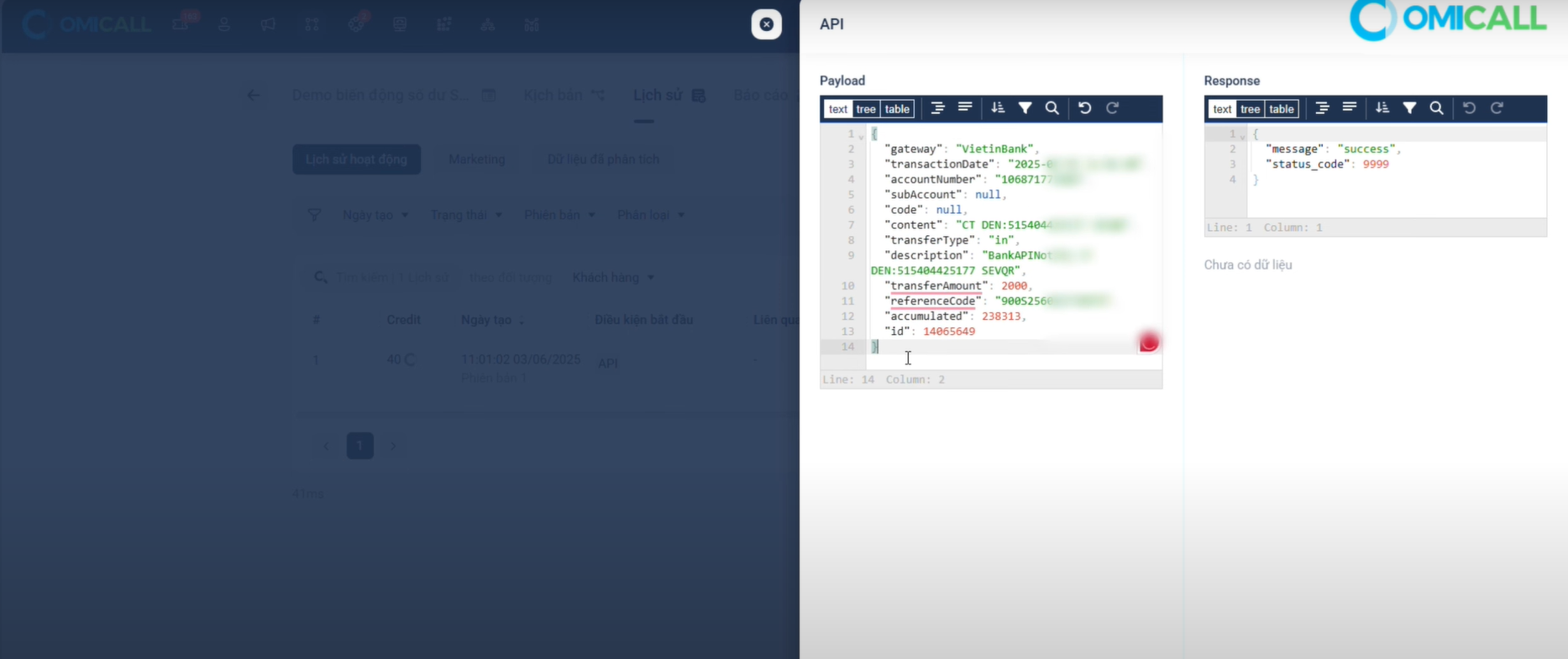 Khai báo Biến từ dữ liệu Webhook
Bước 1: Kiểm tra dữ liệu Webhook đã nhận
Khi SePay gửi Webhook về, OMIFlow sẽ ghi lại lịch sử API đã nhận. Bạn có thể vào Flow vừa tạo → chuyển đến mục “Lịch sử API” hoặc tìm phần thông báo kiểm tra nếu trước đó đã thêm bước hiển thị.
Tại đây, bạn sẽ thấy gói dữ liệu dạng JSON mà OMI nhận từ SePay. Một số trường phổ biến trong gói có thể bao gồm:
{“account_name”: “Nguyen Van A”,
“transaction_type”: “credit”,
“amount”: 15000000,
“note”: “Chuyen tien khach hang”,
“bank”: “Vietcombank”,
“time”: “2025-06-05 09:30:12”}
Bước 2: Xác định và khai báo các biến cần dùng
Dựa vào JSON trên, bạn có thể tạo các biến như:
- {{account_name}} → Tên tài khoản
- {{transaction_type}} → Loại giao dịch (credit/debit)
- {{amount}} → Số tiền giao dịch
- {{note}} → Nội dung giao dịch
- {{bank}} → Tên ngân hàng
- {{time}} → Thời gian
Ví dụ nội dung tin nhắn tự động: Tài khoản {{account_name}} vừa có giao dịch {{transaction_type}} số tiền {{amount}} VNĐ từ ngân hàng {{bank}}. Nội dung: {{note}}. Thời gian: {{time}}.
Lưu ý: Tên biến phải đúng với tên trường trong JSON. Bạn nên sao chép trực tiếp từ dữ liệu mẫu để tránh sai chính tả hoặc nhầm định dạng.
Sau khi khai báo biến xong, bạn có thể test lại Flow với một giao dịch nhỏ để xem nội dung được điền tự động đã chính xác chưa. Nếu cần, tôi có thể hỗ trợ bạn viết sẵn nội dung mẫu cho từng kịch bản (nội bộ, cảnh báo bất thường, ghi nhận thu chi…). Bạn muốn tiếp tục với phần đó chứ?
7. Khai báo Biến trong OMIFlow
Sau khi đã xác định được các trường dữ liệu từ Webhook (ở bước trước), bạn cần khai báo chính thức các biến trong OMIFlow để có thể sử dụng chúng trong các bước như gửi tin nhắn, hiển thị thông báo hoặc điều kiện xử lý.
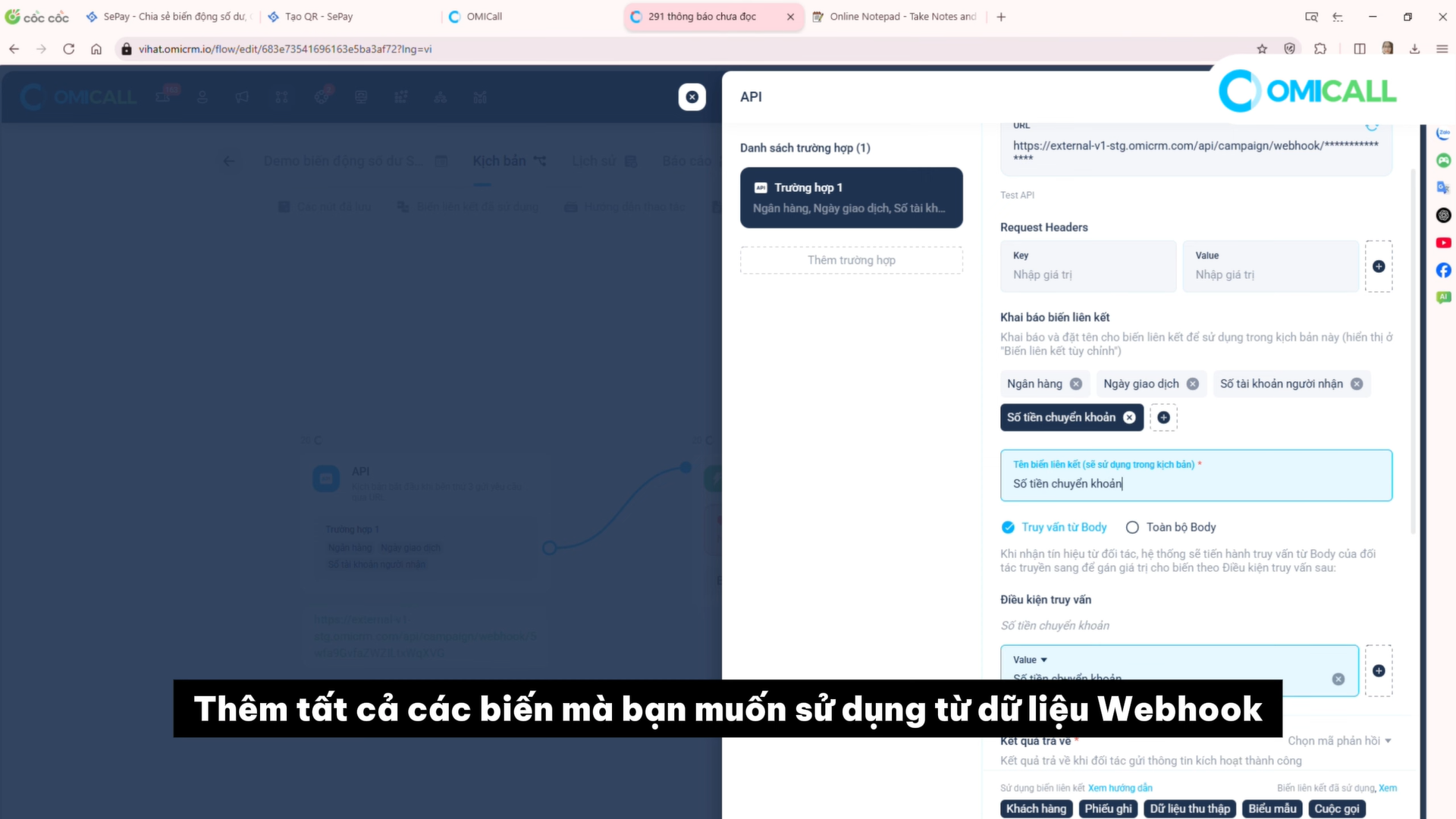 Khai báo Biến trong OMIFlow
Bước 1: Truy cập mục “Khai báo biến” trong Flow
Mở lại Flow bạn đang cấu hình. Tìm đến phần “Khai báo biến” (thường nằm ở thanh bên hoặc trong phần thiết lập kịch bản tổng quan). Nhấn vào nút “+” (Thêm biến mới) để tạo từng biến một.
Bước 2: Khai báo từng biến theo cấu trúc Webhook
Trong Flow của bạn, vào mục “Khai báo biến” và nhấn dấu “+” để thêm từng biến mới. Nhập tên biến (không dấu, dễ nhớ), chọn kiểu dữ liệu phù hợp (chuỗi, số, ngày giờ…) và nhập đúng tên trường từ dữ liệu Webhook mà bạn đã xem ở bước trước.
Ví dụ: Nếu Webhook có trường “amount”, bạn khai báo biến amount để dùng trong tin nhắn. Làm tương tự với các trường như account_name, note, bank, time…Sau khi khai báo xong, nhấn “Lưu”. Các biến này sẽ được dùng trong nội dung tin nhắn bằng cú pháp {{tên_biến}}.
Bước 3: Lặp lại với tất cả biến cần dùng
Một số biến thường khai báo:
- account_name – Tên tài khoản
- amount – Số tiền
- transaction_type – Loại giao dịch (thu/chi)
- note – Nội dung giao dịch
- bank – Ngân hàng
- time – Thời gian thực hiện
Bạn nên đặt tên biến ngắn gọn, không dấu và dễ nhớ để tiện sử dụng trong tin nhắn sau này.
Bước 4: Lưu và xác nhận
Sau khi khai báo xong tất cả biến, nhấn “Lưu” để hoàn tất.
Nếu muốn kiểm tra nhanh giá trị của từng biến, bạn có thể tạm thêm một bước hiển thị nội dung (Tạo thông báo), chèn tên biến vào nội dung và thực hiện một giao dịch test để xem dữ liệu có được ánh xạ chính xác không.
8. Gửi thông báo đến các kênh đa kênh
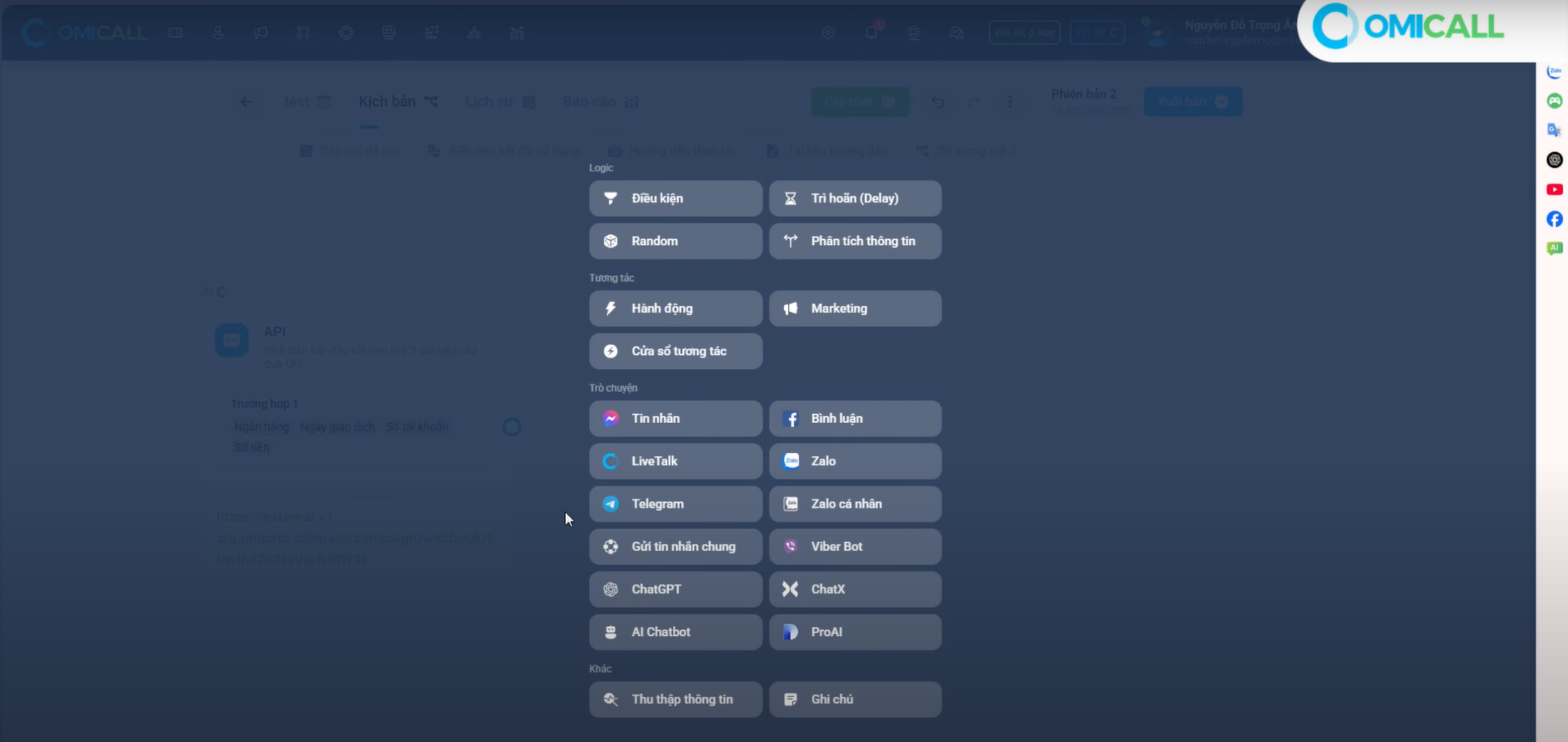 OMI cho phép gửi tin nhắn đến nhiều kênh từ một Flow
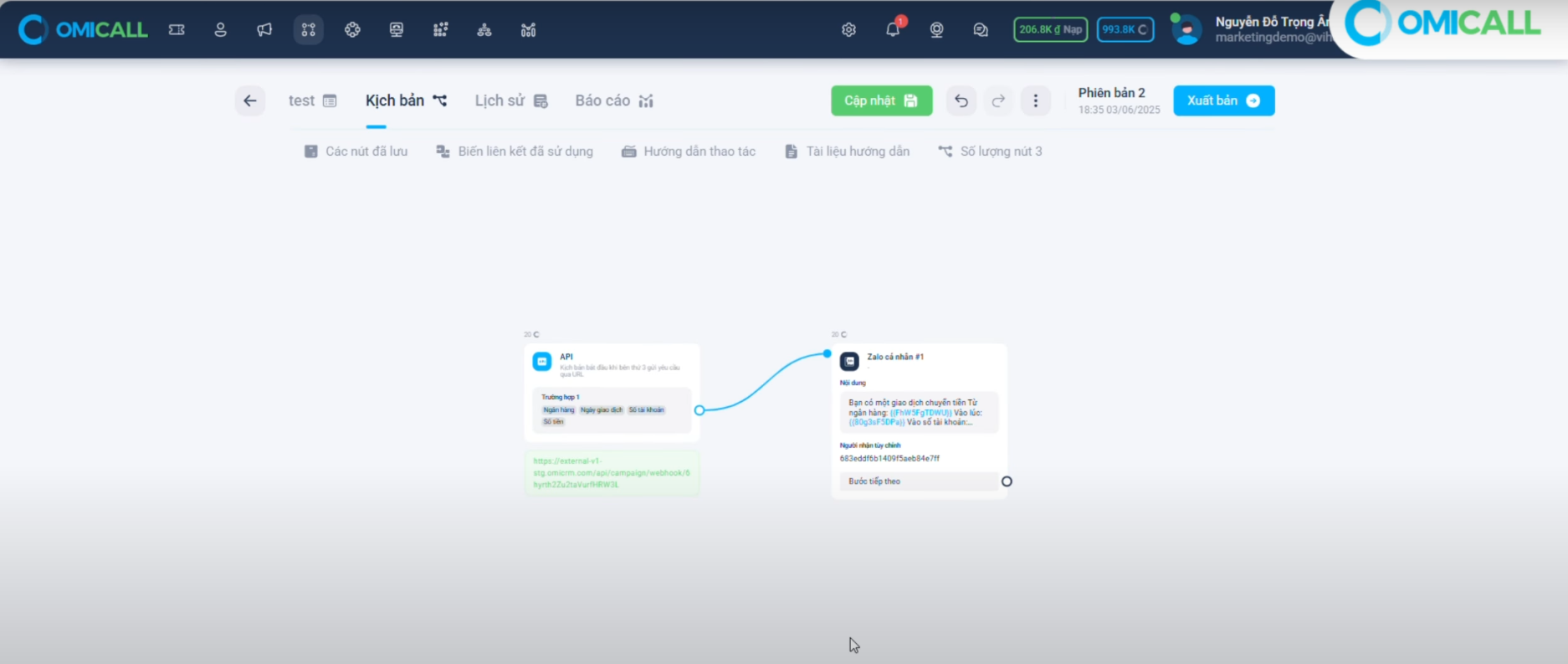 Gửi thông báo đến đa kênh
Trong Flow, bạn thêm hành động “Gửi tin nhắn” để gửi thông báo đến Zalo. OMICall hỗ trợ gửi đa kênh trong cùng một Flow, giúp bạn linh hoạt tối đa trong việc thông báo đến đúng người, đúng nơi. Khi soạn nội dung tin nhắn, bạn có thể chèn các biến đã khai báo bằng cách chọn từ danh sách có sẵn.
Ví dụ nội dung: “Tài khoản của bạn vừa {{transaction_type}} {{amount}} VNĐ vào lúc {{time}}.” Bạn có thể tùy biến nội dung này cho từng kênh để phù hợp với ngữ cảnh nhận tin. Sau khi cấu hình, nhớ xuất bản lại Flow để áp dụng thay đổi.
9. Cấu hình Kênh và Người nhận
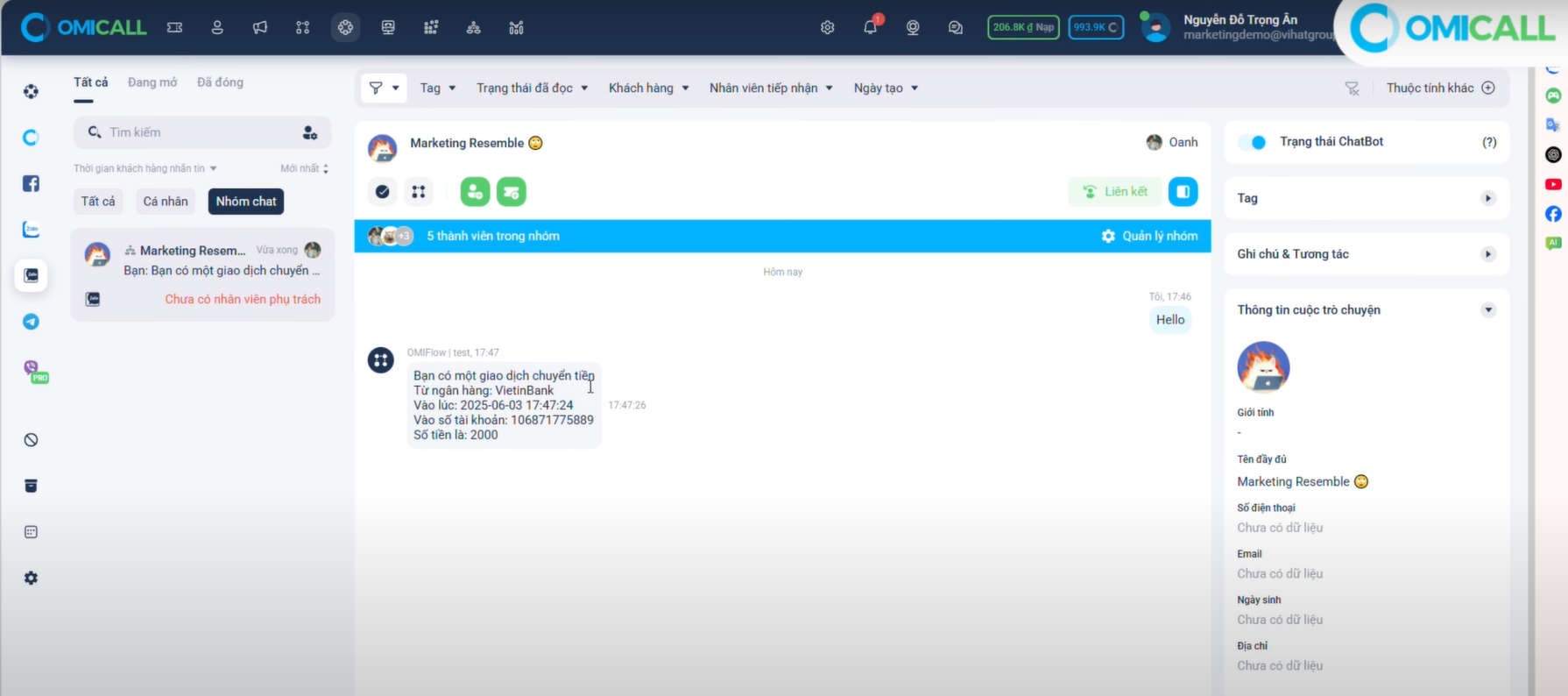 Cấu hình Kênh và Người nhận
- Đầu tiên, vào mục “Tích hợp” ở menu bên trái, sau khi hiện ra các nền tảng tích hợp hãy tìm và chọn “Zalo Cá Nhân”. Một cửa sổ sẽ hiện ra yêu cầu bạn đăng nhập vào tài khoản bằng mã QR. Sau khi quét QR thành công, tài khoản Zalo cá nhân của bạn sẽ được liên kết với OMICall.
- Tiếp theo, để gửi tin nhắn đến đúng nhóm Zalo, bạn cần lấy ID cuộc trò chuyện. Truy cập phần “Đa kênh” → Zalo Cá Nhân, tìm nhóm Zalo mong muốn, bấm chuột phải và chọn “ID cuộc trò chuyện” để sao chép.
- Quay lại Flow, tại trường “Người nhận”, chọn “Tùy chỉnh” rồi dán ID vừa sao chép vào. Nếu bạn có nhiều biến cần liên kết với nhóm này, hãy kéo và cấu hình thêm trong phần điều kiện gửi.
- Cuối cùng, nhấn ra ngoài Flow → bấm “Xuất bản” để lưu và kích hoạt. Bạn có thể test nhanh bằng cách thực hiện một giao dịch nhỏ để kiểm tra tin nhắn có được gửi về Zalo đúng như mong đợi hay không.
Một hệ thống cảnh báo hiệu quả không chỉ giúp tiết kiệm thời gian, mà còn mang lại sự an tâm trong vận hành. Với OMIFlow, ngoài việc nhận biến động số dư đến group Zalo cá nhân, bạn còn hoàn toàn có thể mở rộng linh hoạt, cá nhân hóa luồng cảnh báo theo đúng nhu cầu doanh nghiệp – bắt đầu từ bước kết nối đơn giản với SePay ngay hôm nay.
Thông tin chi tiết xin vui lòng liên hệ:
OMICall – Tổng Đài Đa Kênh Ứng Dụng AI Hàng Đầu Việt Nam
CÔNG TY TNHH CÔNG NGHỆ VIHAT
- VP trụ sở: 140 -142, Đường số 2 (KĐT Vạn Phúc City), P. Hiệp Bình Chánh, Tp. Thủ Đức, Tp. Hồ Chí Minh.
- VP chi nhánh Hà Nội: 85-87 Đường Hoàng Quốc Việt, Nghĩa Đô, Cầu Giấy (Tòa nhà An Hưng).
- VP Chi nhánh Cambodia: Thida Rath #154 St.33MC, Sangkat Steung Meanchey, Khan Mean Chey Phnom Penh.
